 PixDrive
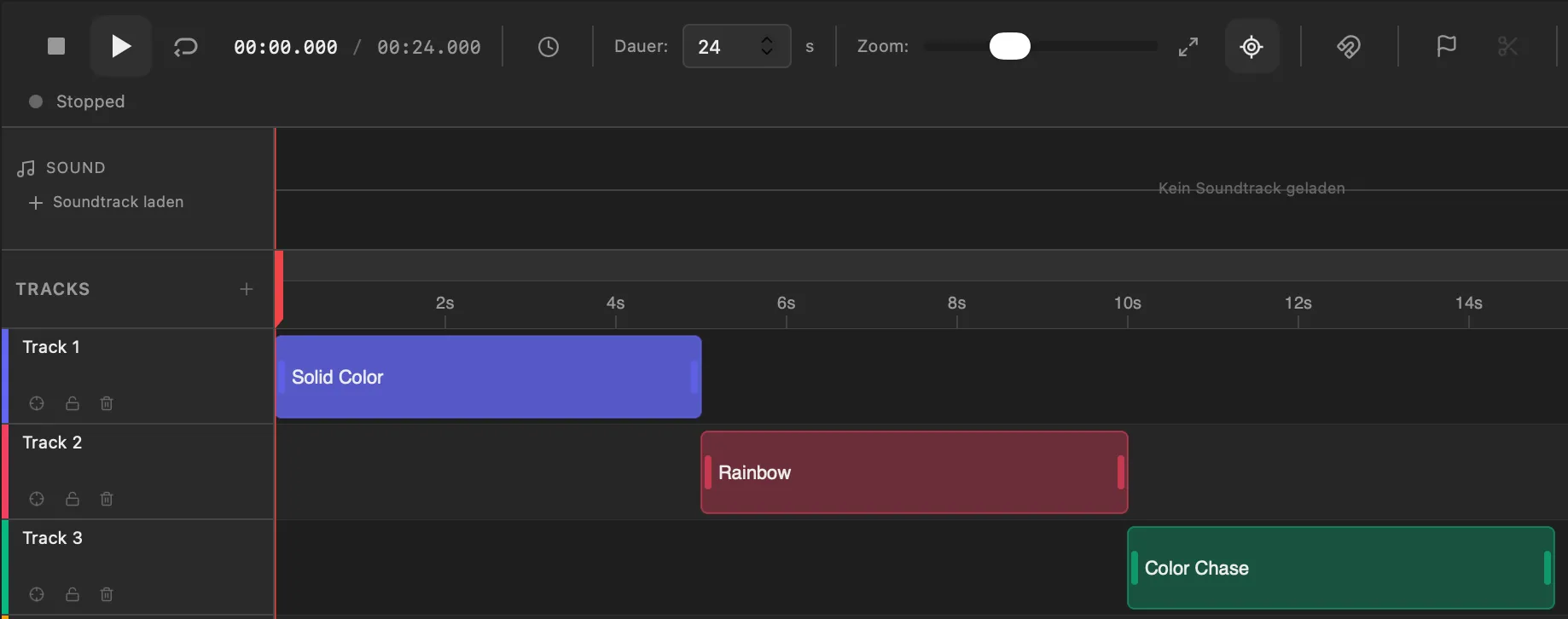
Shows auf der Timeline
Im Sequencer legst du Effekte und Timings auf eine präzise Timeline. Was du in der Vorschau siehst, läuft genau so auf den LEDs.
Anwendung
Programmiere deine Pixel-Show am Laptop, spiel sie live über Art-Net oder sACN aus und löse Looks und Shows vom Lichtpult, von QLab oder vom Stream Deck aus.
Kostenlose Demo · Keine Registrierung · Mac & Windows
Typische Projekte
Worum es geht
Auf Tour und bei Events bleibt vor Ort kaum Zeit zum Programmieren. Die Show muss vorher stehen, beim Aufbau schnell gepatcht sein und während der Veranstaltung auf Zuruf reagieren – ohne dass jemand am Laptop Effekte zusammenklickt.
PixDrive trennt deshalb Vorbereitung und Show. Im Büro baust du Looks und Sequenzen gegen die Vorschau, vor Ort verbindest du nur noch die Controller. Während der Show kommen die Befehle vom Pult, von QLab oder vom Stream Deck, und PixDrive führt sie aus wie einen Klick in der App.
Funktionen
Im Sequencer legst du Effekte und Timings auf eine präzise Timeline. Was du in der Vorschau siehst, läuft genau so auf den LEDs.
Mische Effekte live und speichere sie als Look. Jeder Look und jede Show wird automatisch zum Cue, den du per Klick oder von außen startest.
Über OSC und REST lösen Lichtpult, TouchOSC, QLab, Ableton, Stream Deck oder Bitfocus Companion Cues aus, starten die Wiedergabe und regeln die Master-Helligkeit.
In der Script Engine liest dein Lua-Effekt Bass, Mitten, Höhen und erkannte Beats vom Mikrofon – etwa für Strobes auf den Kick oder Farben, die mit dem Bass pumpen.
Praxisbeispiel
24 Pixel-Bars à 1 m mit je 60 RGB-Pixeln hängen an einem 8-Port-Controller, drei Bars pro Port. Das ergibt 180 Pixel pro Port – und genau da liegt die Falle: 180 Pixel brauchen 540 Kanäle, also zwei Universen pro Port. Das zweite trägt nur noch 10 Pixel.
Mit höchstens 170 Pixeln pro Port kommst du mit 8 Universen aus – halb so viele für fast dieselbe Pixelzahl. Solche Varianten rechnest du vor dem Aufbau im DMX-Universen-Rechner durch.
Im DMX-Rechner öffnenAus der Praxis
Nummern verschieben sich, sobald du Presets hinzufügst oder umsortierst. Mit Namen wie „Intro“ oder „Drop“ bleibt dein Pult-Mapping stabil.
Ein Show-Cue lädt seine Sequenz und beginnt von vorn. Für einen Einstieg mitten im Song springst du danach mit /pixdrive/playback/position an die richtige Stelle.
Leg /pixdrive/brightness auf einen Fader in TouchOSC oder am Pult. So ziehst du die Pixel zusammen mit dem restlichen Licht, ohne den Laptop anzufassen.
Pixel-Daten gehören in ein eigenes Netzwerk oder VLAN, getrennt von Ton, Video und Gäste-WLAN. Das hält Latenz und Paketverluste niedrig.
Weitere Anwendungen
Lichtshows für Fassaden und Dauerinstallationen planen und danach ohne Rechner direkt vom Controller abspielen.
Lichterhaus, Schaufenster oder Messestand: Show bauen und autark von der SD-Karte abspielen.
ESP32 und WLED per Art-Net oder sACN steuern, eigene Effekte in Lua schreiben und Shows von der SD-Karte abspielen.
Jetzt loslegen
Die Demo läuft ohne Zeitlimit und ohne Registrierung. Teste Live-Effekte, LED-Layout und Script Engine mit einem Gerät und einem Universum.
macOS 12+ · Windows 10 / 11 · Kein Konto erforderlich