 PixDrive
WLED per Art-Net und sACN
WLED empfängt Art-Net und sACN (E1.31). PixDrive schickt die Pixeldaten in Echtzeit, jede Änderung siehst du sofort auf den LEDs.
Anwendung
Steuer deine ESP32- und WLED-Controller per Art-Net oder sACN, schreib eigene Effekte in Lua und spiel fertige Shows von der SD-Karte ab.
Kostenlose Demo · Keine Registrierung · Mac & Windows
Typische Projekte
Worum es geht
WLED ist ideal für den Einstieg: ESP32 flashen, Strip anschließen, Effekt auswählen. Spätestens bei einer eigenen Matrix, einem Effekt, den es noch nicht gibt, oder mehreren Controllern, die zusammenspielen sollen, wird es eng.
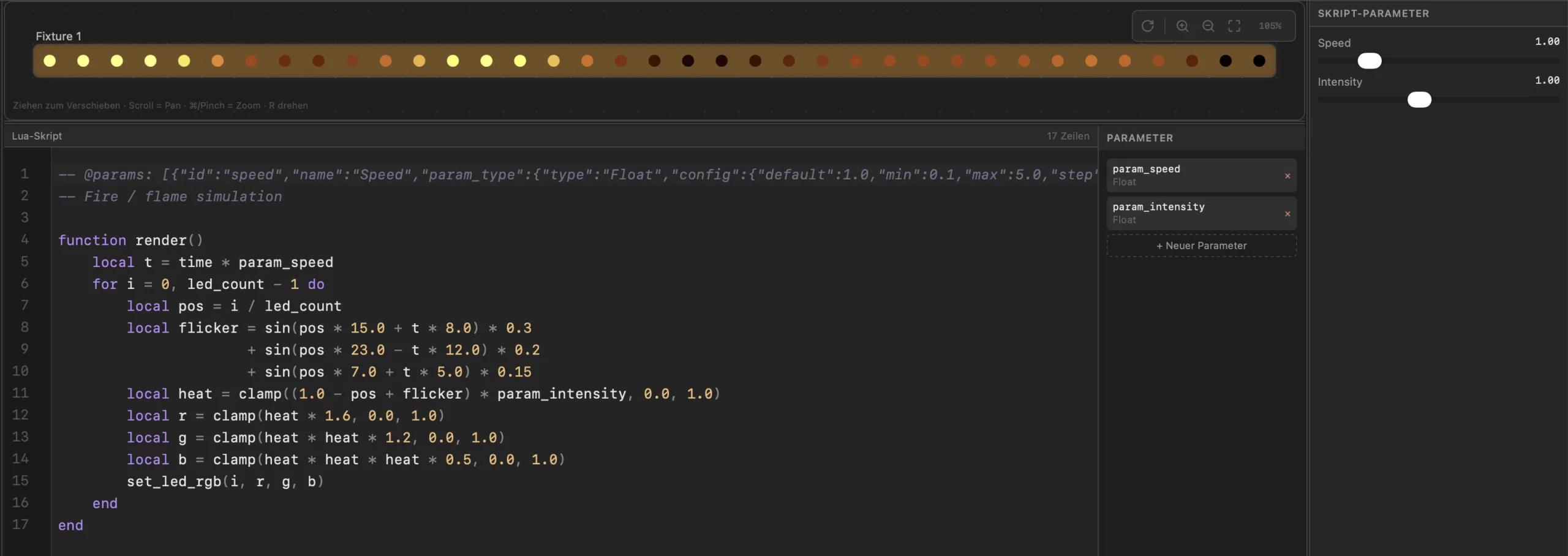
PixDrive übernimmt dann das Rendering am Rechner und schickt die fertigen Pixel per Art-Net oder sACN an WLED. Effekte schreibst du in Lua und siehst sie sofort auf den LEDs. Soll der Controller später allein laufen, exportierst du die Show auf eine SD-Karte am ESP32.
Funktionen
WLED empfängt Art-Net und sACN (E1.31). PixDrive schickt die Pixeldaten in Echtzeit, jede Änderung siehst du sofort auf den LEDs.
Die Script Engine führt Lua 5.4 aus. Parameter legst du als Regler an und verstellst sie live; ab 1.024 LEDs verteilt PixDrive die Berechnung auf bis zu acht Kerne.
Mit der PixDrive-Firmware für WLED und einem SD-Karten-Board spielt dein ESP32 Shows als .wled-Datei ohne Rechner ab. Hochladen geht per Drag & Drop unter http://<WLED-IP>/pixdrive, der Usermod ist Open Source.
Home Assistant, Node-RED oder eigene Skripte steuern PixDrive über REST und OSC. Über den MCP-Server arbeitet auch ein KI-Assistent wie Claude oder Cursor mit.
Praxisbeispiel
Zwei 16 × 16-Panels mit WS2812B ergeben eine Matrix mit 512 Pixeln an einem ESP32 mit WLED. WLED packt im DMX-Modus „Multi RGB“ 170 Pixel in ein Universum, die Matrix belegt also die sACN-Universen 1 bis 4.
Das vierte Universum trägt nur noch zwei Pixel. Das kostet keine Bildrate, du musst es in WLED und PixDrive aber trotzdem mitzählen – sonst bleiben die letzten beiden LEDs dunkel.
Im DMX-Rechner öffnenAus der Praxis
In WLED unter Config → Sync Interfaces den Empfang per E1.31 oder Art-Net einschalten, das Start-Universum eintragen und als DMX-Modus „Multi RGB“ wählen.
Rechne Bewegungen mit delta, den Sekunden seit dem letzten Bild. Dann läuft dein Effekt gleich schnell, egal ob mit 30 oder 60 Bildern pro Sekunde.
Der Button „LLM“ im Script-Editor kopiert die komplette Script-API in die Zwischenablage. Füg sie in einen KI-Chat ein, beschreib den Effekt und übernimm den Code.
In der Demo ist die Script Engine voll nutzbar, Skripte dürfen aber höchstens 20 Zeilen lang sein. Das Beispiel oben passt locker rein.
Weitere Anwendungen
Pixel-Shows am Laptop programmieren, live über Art-Net oder sACN ausspielen und vom Lichtpult aus auslösen.
Lichtshows für Fassaden und Dauerinstallationen planen und danach ohne Rechner direkt vom Controller abspielen.
Lichterhaus, Schaufenster oder Messestand: Show bauen und autark von der SD-Karte abspielen.
Jetzt loslegen
Die Demo läuft ohne Zeitlimit und ohne Registrierung. Teste Live-Effekte, LED-Layout und Script Engine mit einem Gerät und einem Universum.
macOS 12+ · Windows 10 / 11 · Kein Konto erforderlich