 PixDrive
Ein Gerät von Hand hinzufügen
Einen Art-Net- oder sACN-Controller ohne Gerätesuche über seine IP-Adresse anlegen: Protokoll, Port und sACN-Priorität.
Aktualisiert am
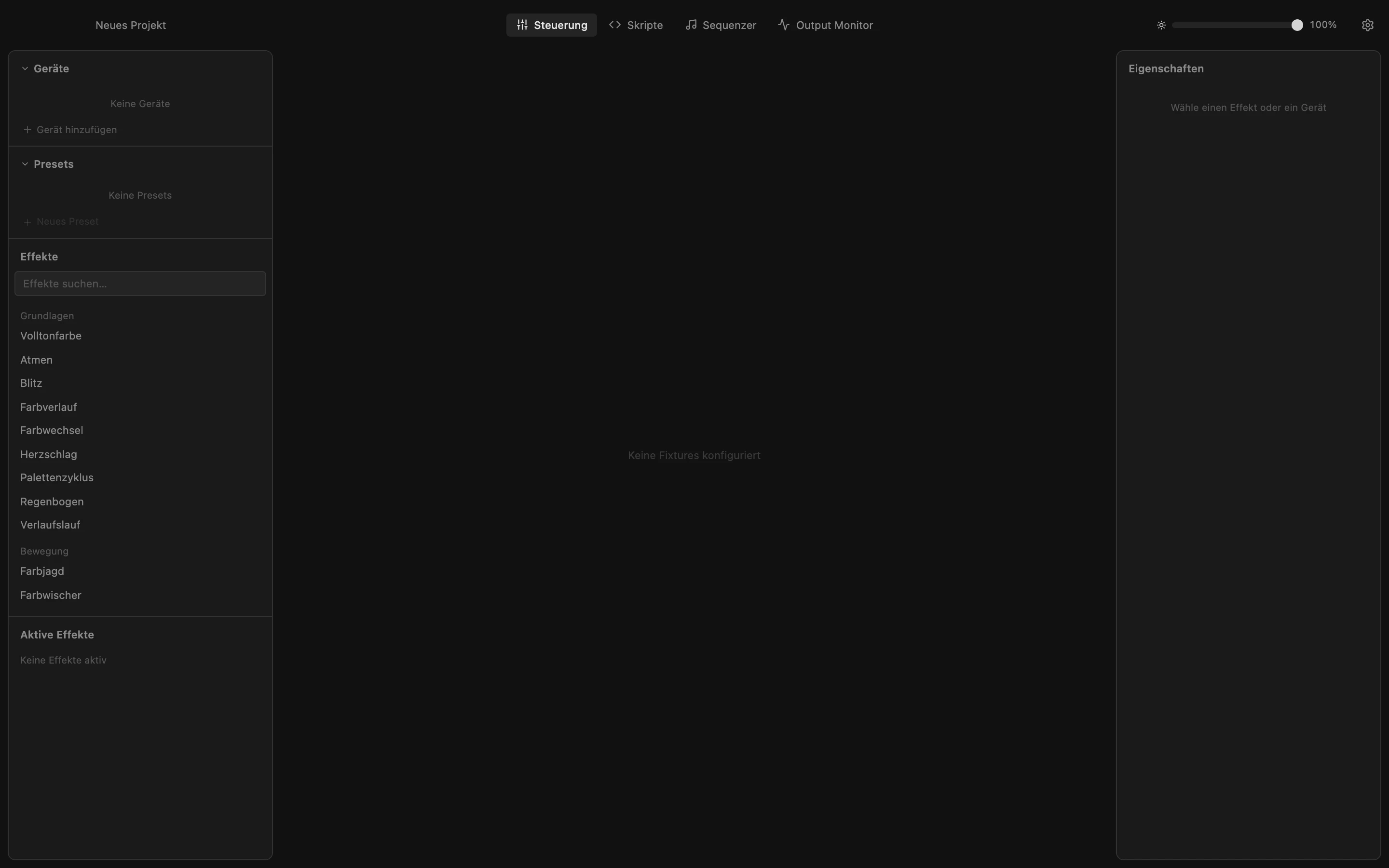
Schritt 1 von 6
Geräteformular öffnen
Manche Controller antworten nicht auf die Geräte-Erkennung. Die fügst du von Hand hinzu: Klicke unten in der Geräteliste auf „Gerät hinzufügen“.
Alle Schritte
- Geräteformular öffnen
Manche Controller antworten nicht auf die Geräte-Erkennung. Die fügst du von Hand hinzu: Klicke unten in der Geräteliste auf „Gerät hinzufügen“. - Protokoll wählen
Klicke auf die Protokoll-Liste. Wähle das Protokoll, das dein Controller erwartet: Art-Net oder sACN (E1.31). Welches das ist, steht in seiner Weboberfläche oder im Handbuch. - sACN auswählen
Wähle „sACN / E1.31“. Der Port springt auf 5568, den Standard-Port für sACN; Art-Net nutzt 6454. Lass ihn so, solange dein Controller nicht auf einem anderen Port lauscht. - Name und IP-Adresse eingeben
Gib dem Gerät einen Namen, an dem du es wiedererkennst, und tippe die IP-Adresse des Controllers ein. „Hinzufügen“ bleibt grau, bis beides ausgefüllt ist. - Gerät hinzufügen
Klicke auf „Hinzufügen“. Das Gerät erscheint mit Adresse und Port in der Geräteliste, und rechts in den Eigenschaften siehst du seine Einstellungen. - sACN-Priorität einstellen
Senden zwei Quellen dasselbe Universum, folgt ein sACN-Empfänger der mit der höheren Priorität (0–200, Standard 100). Setz sie im Feld „sACN Priority“ zum Beispiel auf 150, damit PixDrive Studio Vorrang vor einem Lichtpult hat. Verlässt du das Feld, wird der Wert gespeichert.