 PixDrive
Ein Fixture hinzufügen
Ein Fixture anlegen: LED-Typ, LED-Anzahl, Universum und DMX-Adresse, Farbreihenfolge und Umkehren.
Aktualisiert am
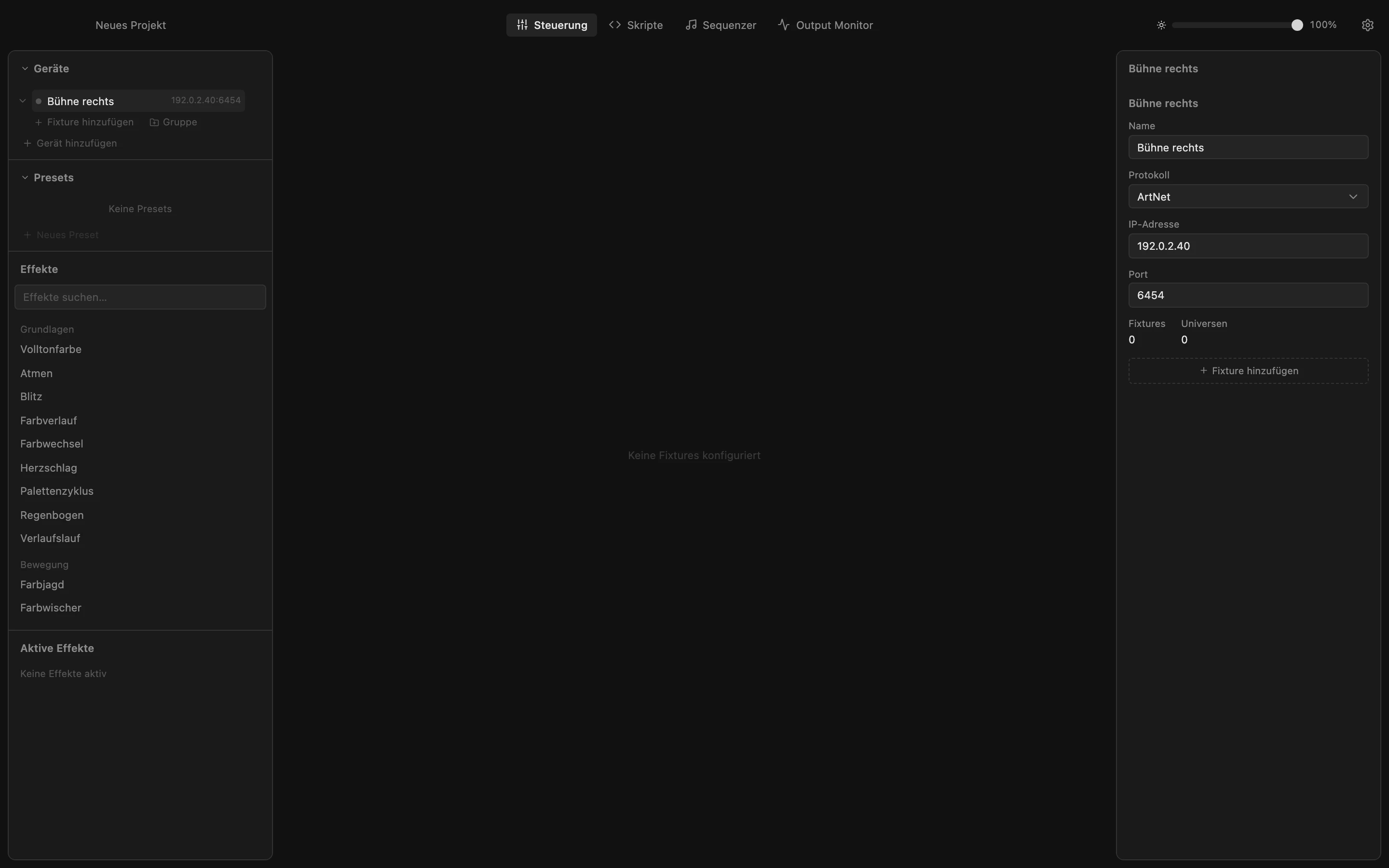
Schritt 1 von 7
Fixture-Formular öffnen
Ein Fixture ist ein LED-Streifen, eine Matrix oder eine Form an einem Ausgang des Controllers. Klicke unter dem Gerät, an dem der Streifen hängt, auf „Fixture hinzufügen“.
Alle Schritte
- Fixture-Formular öffnen
Ein Fixture ist ein LED-Streifen, eine Matrix oder eine Form an einem Ausgang des Controllers. Klicke unter dem Gerät, an dem der Streifen hängt, auf „Fixture hinzufügen“. - Namen geben, LED-Typ öffnen
Gib einen Namen ein, an dem du das Fixture in Effekten und im Layout wiedererkennst. Klicke dann auf die Liste mit dem LED-Typ: Er bestimmt, wie viele DMX-Kanäle jede LED belegt. - LED-Typ wählen
RGB-Streifen belegen 3 Kanäle pro LED, RGBW-Streifen 4 (mit weißem Chip). Welcher Typ deiner ist, steht im Datenblatt oder auf der Verpackung. Hier: RGBW. - LED-Anzahl, Universum und DMX-Adresse
Gib ein, wie viele LEDs der Streifen hat, dann das Universum (U) und die DMX-Startadresse, die der Ausgang des Controllers erwartet. Das Formular schlägt die nächste freie Adresse vor. Klicke auf „Hinzufügen“. - Fixture auswählen
Die Zeile zeigt Universum, Name, LED-Anzahl mit Typ und die DMX-Adresse. Klicke sie an: Rechts in den Eigenschaften siehst du alle Einstellungen des Fixtures. - Umkehren, Farbreihenfolge öffnen
Wird der Streifen vom anderen Ende eingespeist? Setz den Haken bei „Reihenfolge umkehren“, dann laufen Effekte richtig herum. Stimmen die Farben nicht (Rot leuchtet grün), nutzt der Streifen eine andere Farbreihenfolge: Öffne „Farbreihenfolge“. - Farbreihenfolge wählen
Viele RGBW-Streifen erwarten Grün zuerst: Wähle GRBW. Die Änderung wird sofort gespeichert. Dein Fixture ist bereit für den ersten Effekt.