 PixDrive
Alle Artikel
Erste Schritte
Dein Einstieg in PixDrive Studio: Gerät anlegen, Fixture hinzufügen, ersten Effekt starten.
Ein Gerät von Hand hinzufügen
Einen Art-Net- oder sACN-Controller ohne Gerätesuche über seine IP-Adresse anlegen: Protokoll, Port und sACN-Priorität.
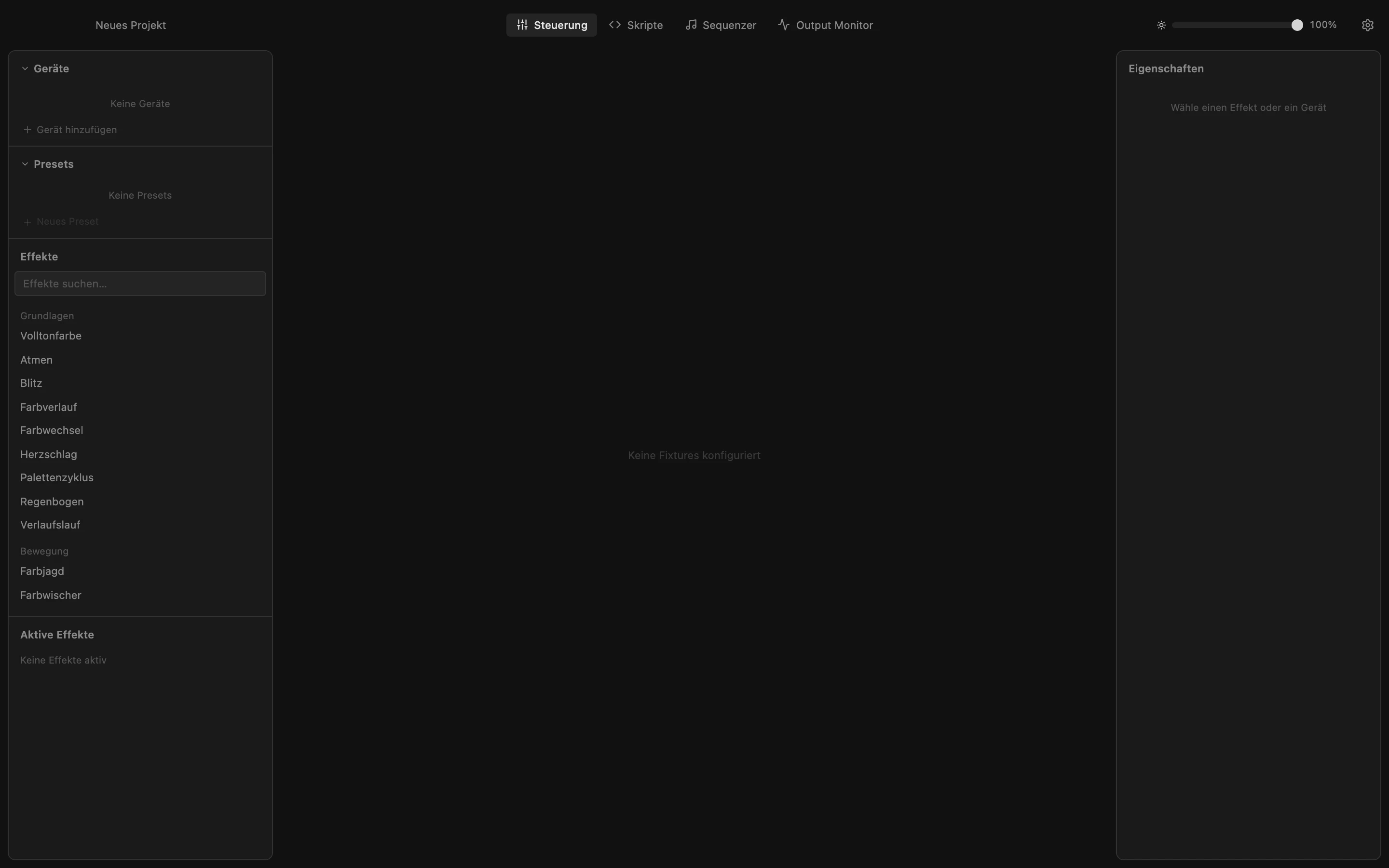
Schritt 1 von 6
Geräteformular öffnen
Manche Controller antworten nicht auf die Geräte-Erkennung. Die fügst du von Hand hinzu: Klicke unten in der Geräteliste auf „Gerät hinzufügen“.
Ein Fixture hinzufügen
Ein Fixture anlegen: LED-Typ, LED-Anzahl, Universum und DMX-Adresse, Farbreihenfolge und Umkehren.
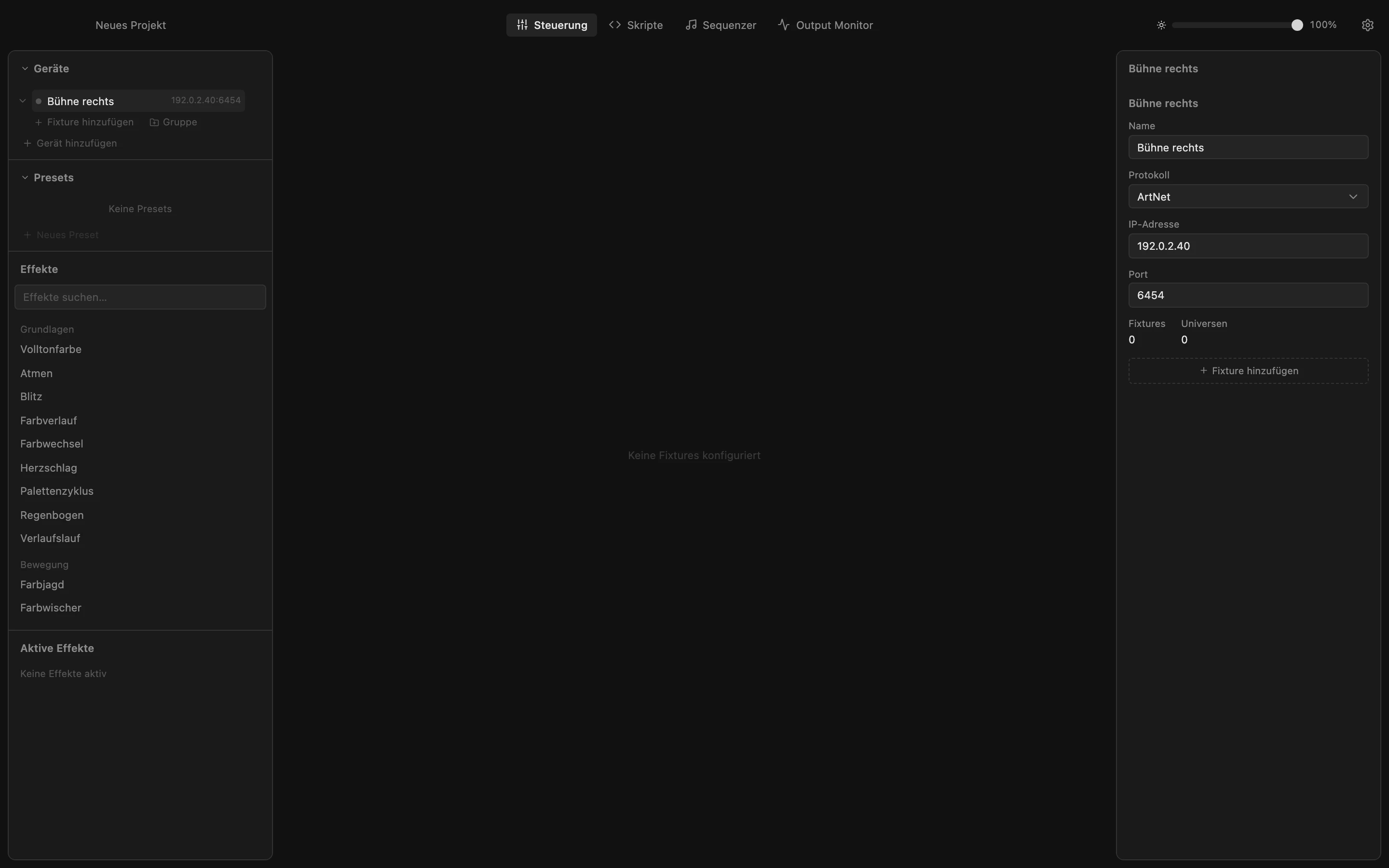
Schritt 1 von 7
Fixture-Formular öffnen
Ein Fixture ist ein LED-Streifen, eine Matrix oder eine Form an einem Ausgang des Controllers. Klicke unter dem Gerät, an dem der Streifen hängt, auf „Fixture hinzufügen“.
Einen Effekt starten und anpassen
Einen Effekt starten, Geschwindigkeit und Farbe in den Eigenschaften ändern, in der Vorschau zusehen und ihn wieder stoppen.
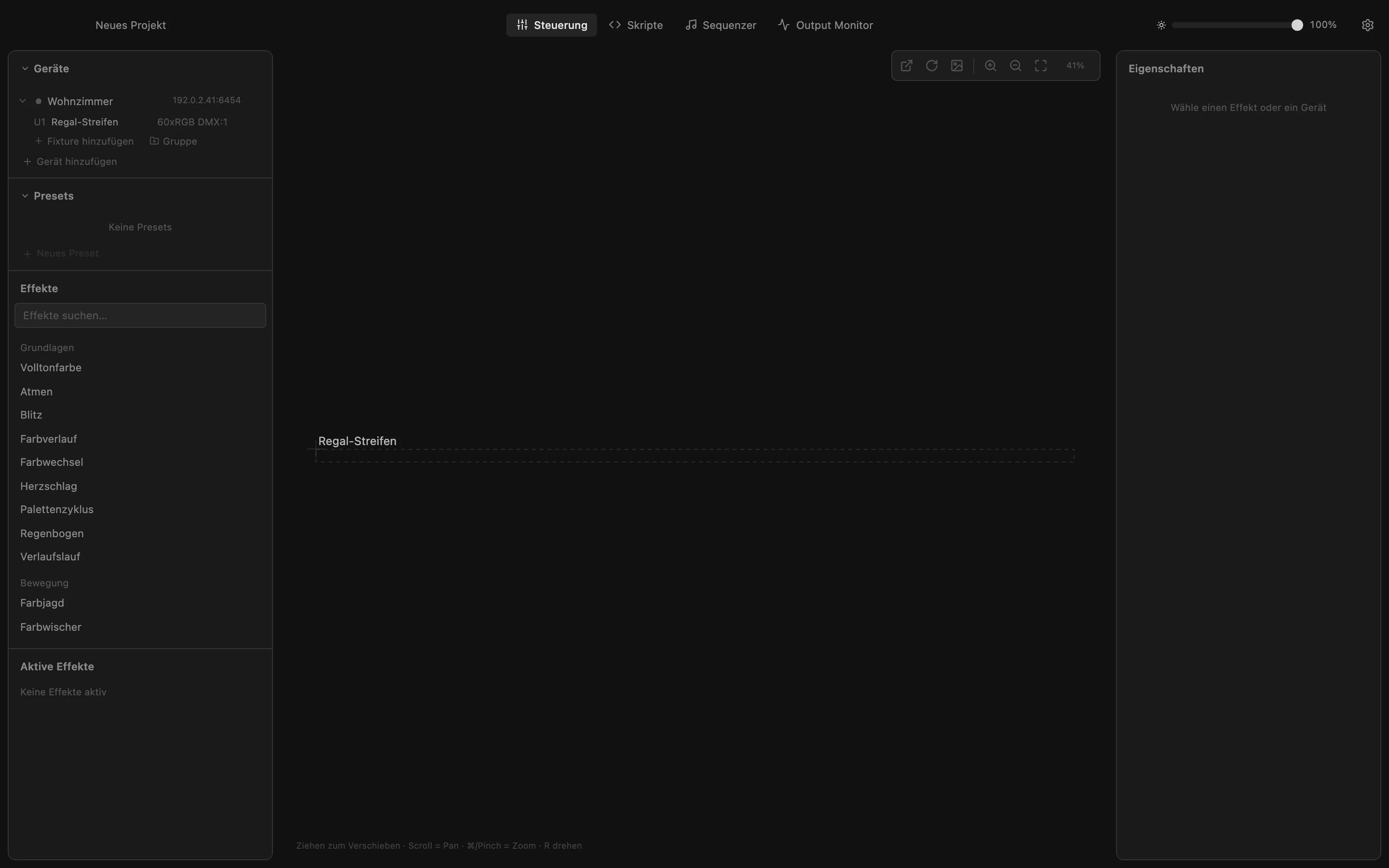
Schritt 1 von 7
Festlegen, wo er läuft
Ein Effekt läuft auf dem, was unter „Geräte“ ausgewählt ist. Klicke auf dein Gerät, um alle seine Fixtures auszuwählen; die Leiste unter der Liste zeigt das Ziel. Ist nichts ausgewählt, läuft ein Effekt auf allen Fixtures.