 PixDrive
Einen Effekt starten und anpassen
Einen Effekt starten, Geschwindigkeit und Farbe in den Eigenschaften ändern, in der Vorschau zusehen und ihn wieder stoppen.
Aktualisiert am
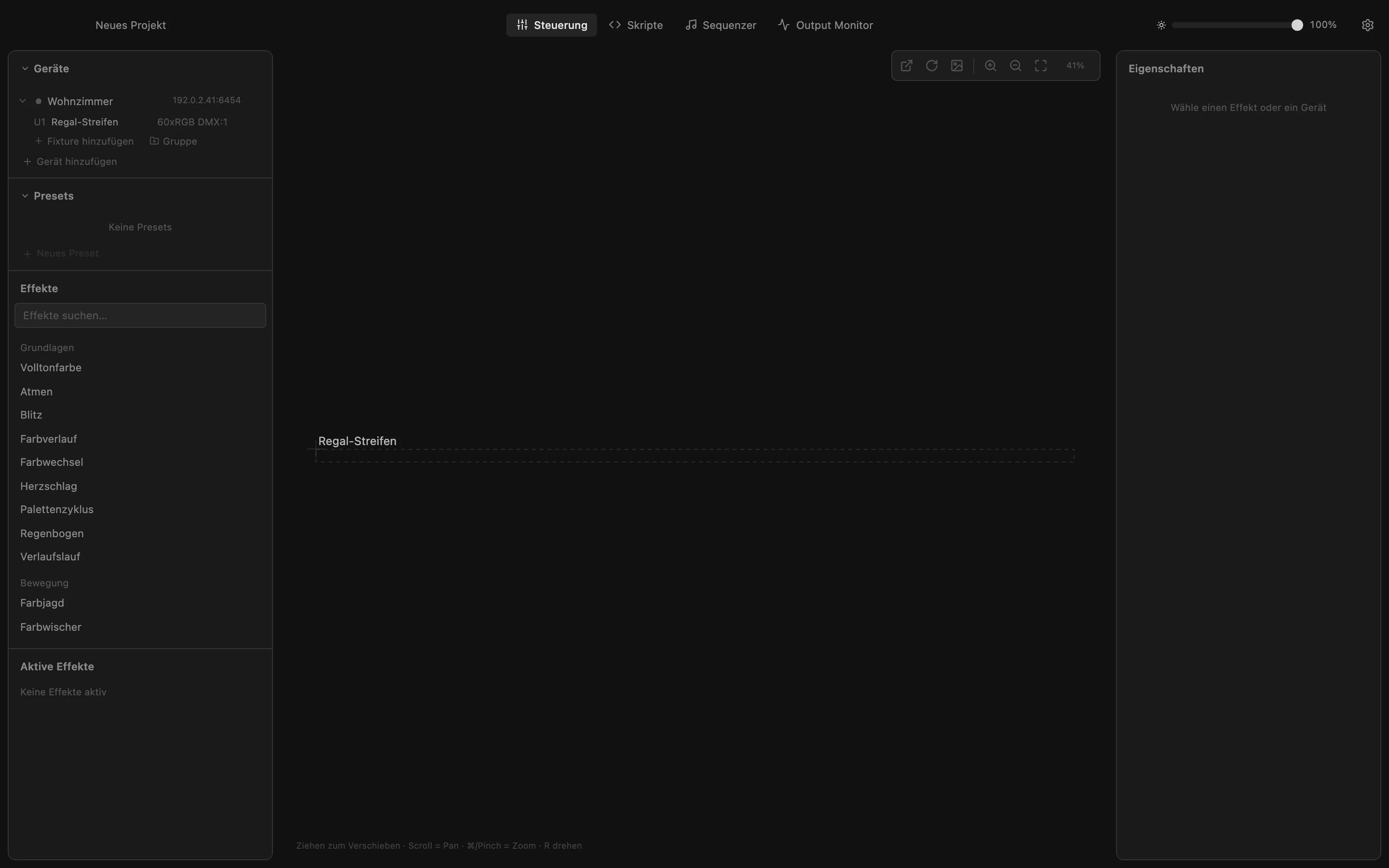
Schritt 1 von 7
Festlegen, wo er läuft
Ein Effekt läuft auf dem, was unter „Geräte“ ausgewählt ist. Klicke auf dein Gerät, um alle seine Fixtures auszuwählen; die Leiste unter der Liste zeigt das Ziel. Ist nichts ausgewählt, läuft ein Effekt auf allen Fixtures.
Alle Schritte
- Festlegen, wo er läuft
Ein Effekt läuft auf dem, was unter „Geräte“ ausgewählt ist. Klicke auf dein Gerät, um alle seine Fixtures auszuwählen; die Leiste unter der Liste zeigt das Ziel. Ist nichts ausgewählt, läuft ein Effekt auf allen Fixtures. - Effekt auswählen
Die Liste „Effekte“ links enthält alle eingebauten Effekte, sortiert nach Kategorie. Klicke auf „Atmen“: Der Effekt startet sofort auf dem ausgewählten Gerät. - Dem Effekt zusehen
Die LED-Vorschau in der Mitte zeigt, was deine LEDs zeigen. Unter „Aktive Effekte“ steht, was gerade läuft, und rechts in den Eigenschaften findest du die Einstellungen des Effekts. - Schneller machen
Klicke weiter rechts auf den Regler „Geschwindigkeit“ oder zieh seinen Knopf, damit der Effekt schneller atmet. Die Vorschau folgt sofort. - Farbe öffnen
Klicke unter „Farbe“ auf das Farbfeld. Es öffnet sich eine Farbauswahl mit Farbfläche, Farbton-Leiste, Hex-Wert und Schnellfarben. - Farbe wählen
Klicke auf die orange Schnellfarbe oder such dir in der Farbfläche einen beliebigen Ton aus. Mit Esc schließt du die Farbauswahl. Die LEDs atmen jetzt in der neuen Farbe. - Effekt stoppen
Klicke unter „Aktive Effekte“ auf das × neben dem Effekt. Die LEDs gehen aus. Klicke in der Liste wieder auf „Atmen“, wenn du den Effekt zurückhaben willst.