 PixDrive
Dein erstes Projekt
Projekt benennen, speichern, ein neues anlegen und wieder öffnen – die Grundlagen von PixDrive Studio in fünf Schritten.
Aktualisiert am
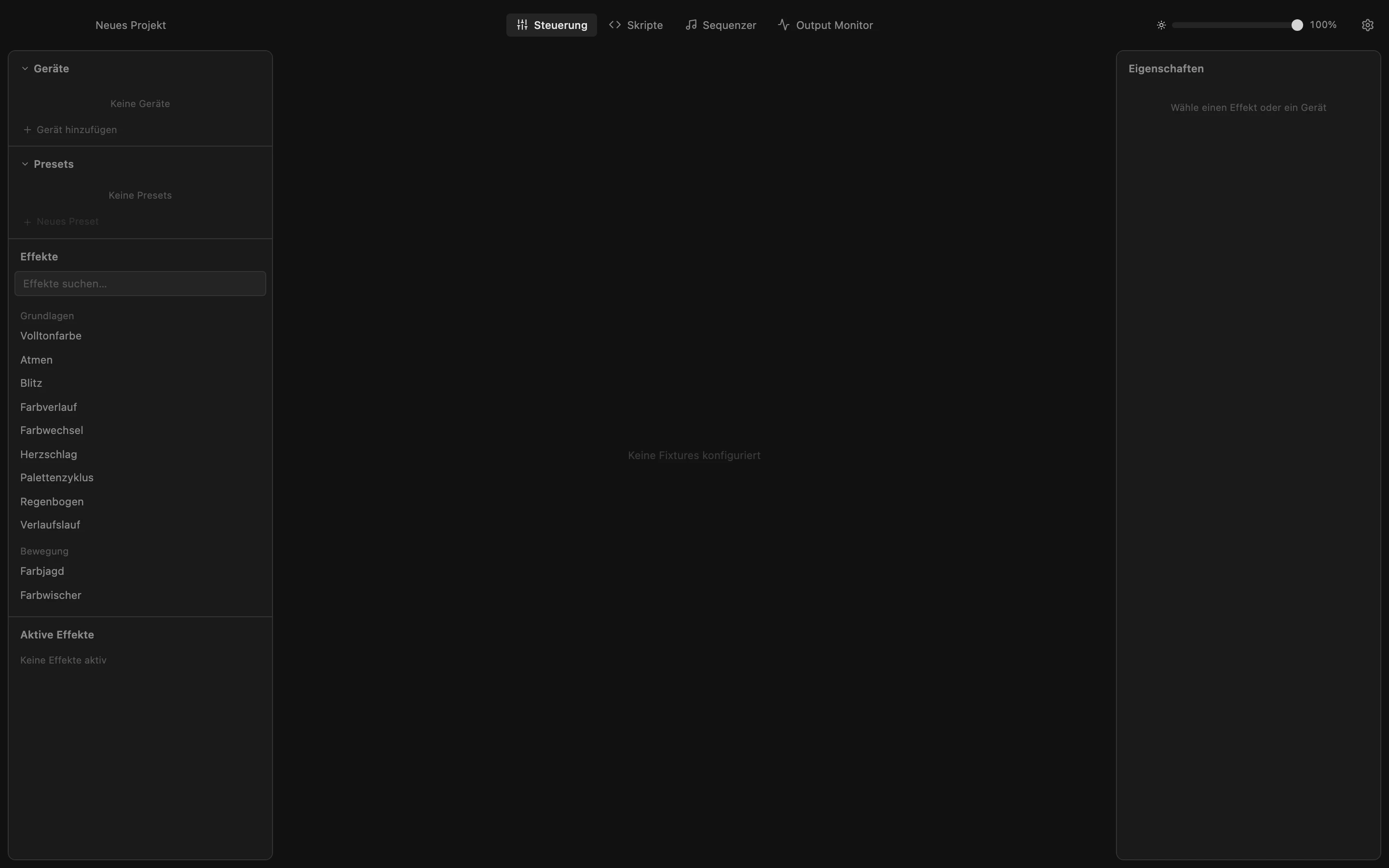
Schritt 1 von 5
PixDrive Studio starten
PixDrive Studio startet mit einem leeren Projekt namens „Neues Projekt“. Der Name steht oben links in der Werkzeugleiste.
Alle Schritte
- PixDrive Studio starten
PixDrive Studio startet mit einem leeren Projekt namens „Neues Projekt“. Der Name steht oben links in der Werkzeugleiste. - Projekt benennen
Klicke auf den Projektnamen, tippe einen neuen ein und drücke die Eingabetaste. - Projekt speichern
Wähle Datei › Speichern oder drücke ⌘S. Beim ersten Speichern fragt PixDrive Studio nach dem Speicherort, und das Projekt übernimmt den gewählten Dateinamen. Danach speichert ⌘S direkt in diese Datei. - Neues Projekt anlegen
Datei › Neues Projekt (⌘N) leert alles und beginnt von vorn. Ungespeicherte Änderungen gehen dabei ohne Rückfrage verloren, also vorher speichern. - Projekt öffnen
Datei › Öffnen... (⌘O) lädt eine gespeicherte .pixdrive-Datei. Alles im Projekt ist wieder so da, wie du es gespeichert hast.