 PixDrive
Der Output Monitor
Im Output Monitor sehen, was auf dem Kabel ankommt: Kanalwerte, Universen durchblättern und die 2D-Ansicht.
Aktualisiert am
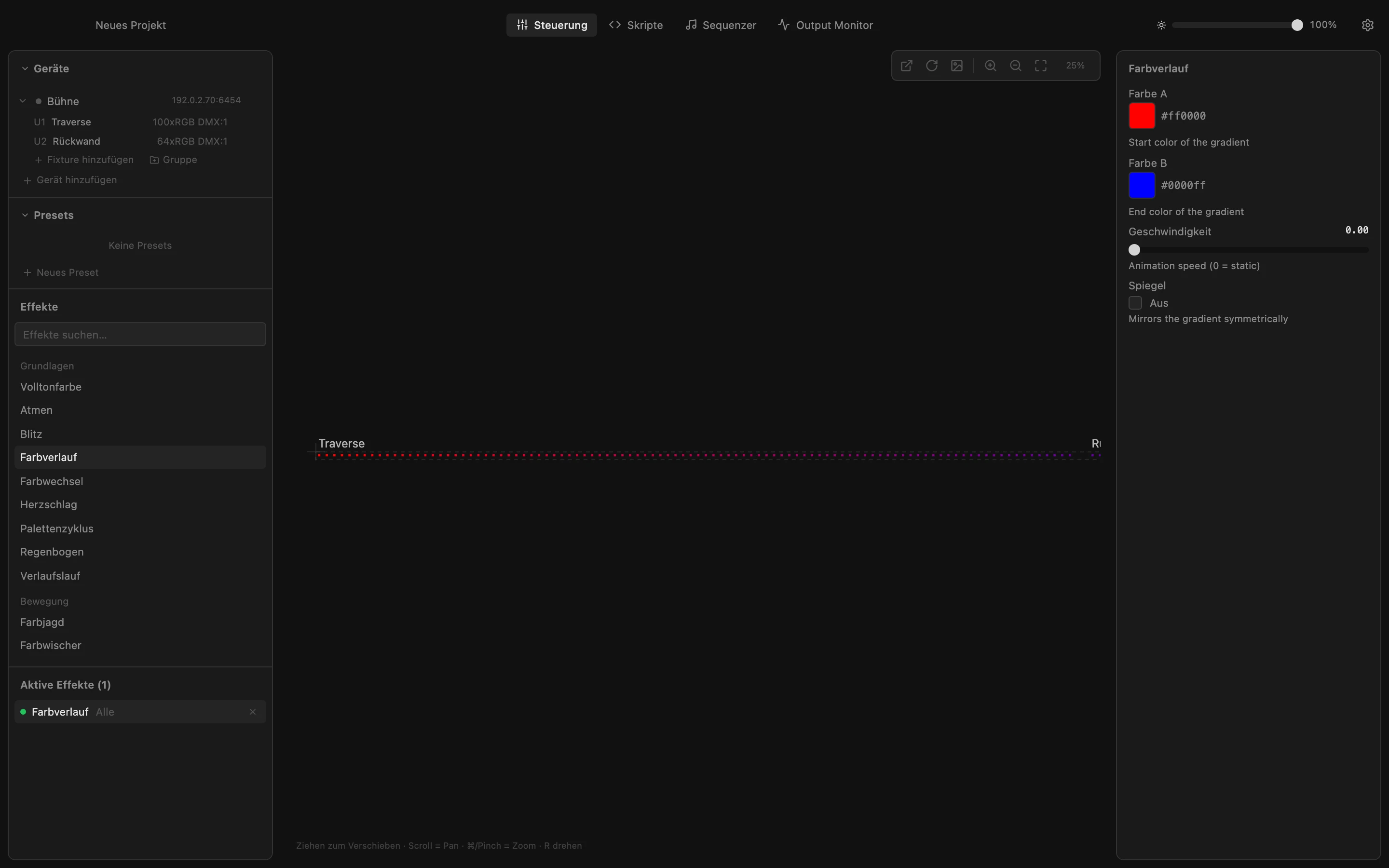
Schritt 1 von 5
Output Monitor öffnen
Der Output Monitor zeigt die DMX-Werte, die PixDrive Studio an deine Controller schickt, Bild für Bild. Klicke in der Werkzeugleiste auf „Output Monitor“.
Alle Schritte
- Output Monitor öffnen
Der Output Monitor zeigt die DMX-Werte, die PixDrive Studio an deine Controller schickt, Bild für Bild. Klicke in der Werkzeugleiste auf „Output Monitor“. - Die Kanäle lesen
Jede Zelle ist einer der 512 Kanäle eines Universums: Die kleine Zahl ist der Kanal, die große sein Wert von 0 bis 255. Der farbige Rand zeigt, zu welchem Fixture er gehört; fahr mit der Maus über eine Zelle, um Fixture und Farbe zu sehen. Oben stehen das Universum, die Zieladresse und wie viele Kanäle über 0 liegen. - Anzeige der Werte ändern
Klicke auf „Prozent“, um die Werte als Helligkeit von 0 bis 100 % zu lesen. „Hex“ zeigt sie hexadezimal, „Balken“ setzt unter jeden Wert einen Pegelbalken. - Zum nächsten Universum blättern
Der Monitor zeigt immer ein Universum. Klicke auf den Pfeil rechts, um zu Universum 2 zu blättern. Dort beginnt die Rückwand bei Kanal 1. - Die LEDs in 2D sehen
Klicke auf „2D“. Jede LED dieses Universums wird zu einem kleinen Quadrat in der Farbe, die sie bekommt, in Verkabelungsreihenfolge. So siehst du schnell, ob die richtigen Pixel leuchten.