 PixDrive
Freie Form: LEDs frei anordnen
LEDs frei anordnen für Figuren wie Baum oder Stern: Vorlage wählen, LEDs zeichnen und verschieben, Verdrahtung prüfen.
Aktualisiert am
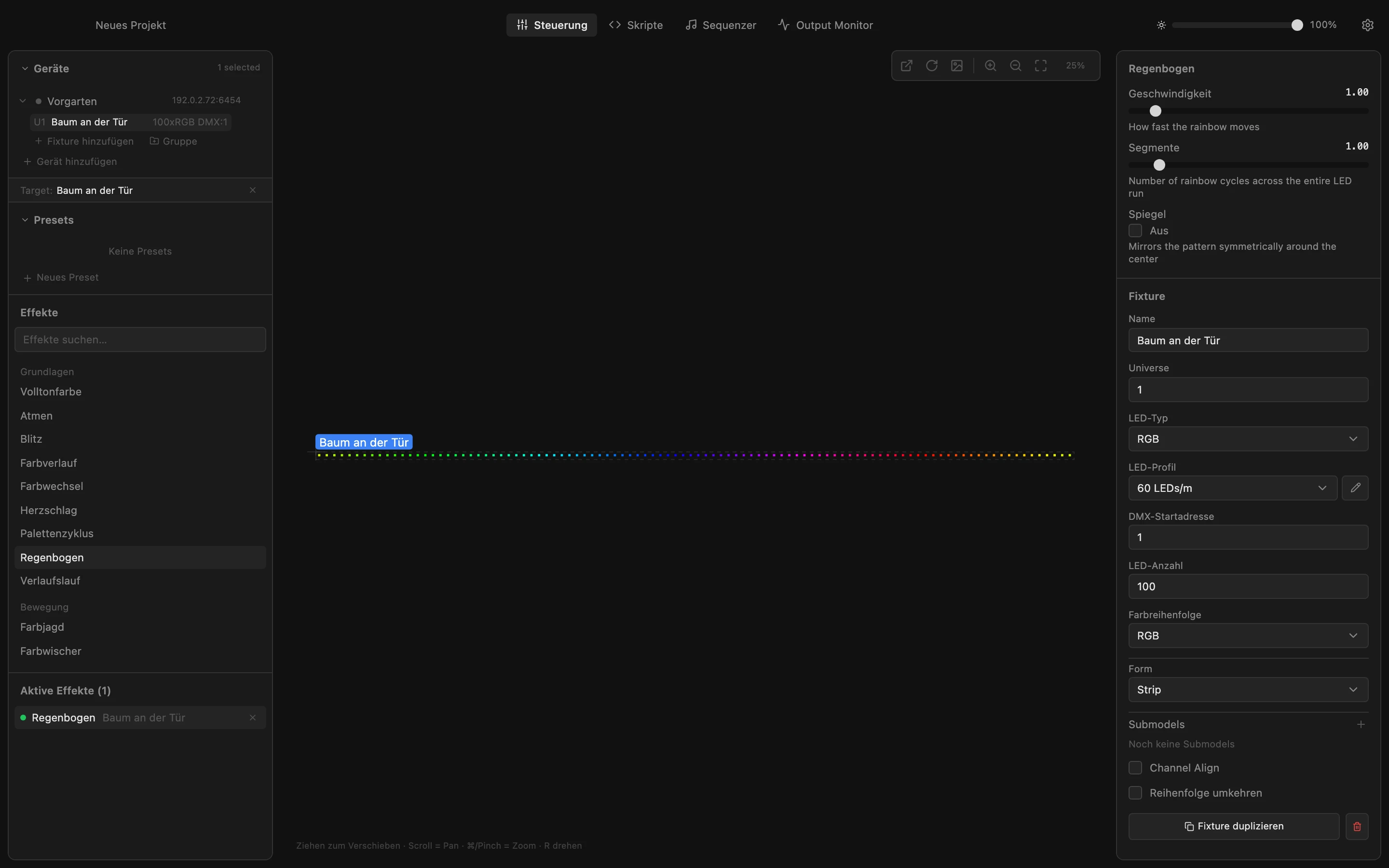
Schritt 1 von 7
Form öffnen
Die freie Form ist für Figuren, die weder ein gerader Strip noch ein Raster sind: ein Baum, ein Stern, ein Herz. Ist das Fixture ausgewählt, klicke in den Eigenschaften auf „Form“.
Alle Schritte
- Form öffnen
Die freie Form ist für Figuren, die weder ein gerader Strip noch ein Raster sind: ein Baum, ein Stern, ein Herz. Ist das Fixture ausgewählt, klicke in den Eigenschaften auf „Form“. - Freie Form wählen
Wähle „Freie Form“. Der Mapping-Editor öffnet sich: Hier legst du jede LED dorthin, wo sie an der echten Figur sitzt, in Millimetern. - Mit einer Vorlage beginnen
Du kannst jede LED selbst zeichnen, schneller geht es mit einer Vorlage. Öffne „Vorlagen“: Oben stellst du die Höhe deiner Figur ein, darunter wählst du eine Form. - Weihnachtsbaum wählen
Wähle „Weihnachtsbaum“. Der Editor setzt die LEDs im Abstand deines LED-Streifens entlang der Umrisslinie. Rechts zählt „Pixel“ sie, „Größe“ misst die Form. - LEDs dazuzeichnen
Wähle „Zeichnen“ (D) und zieh quer über den Baum: Entlang der Linie entsteht eine Girlande aus LEDs, eine pro LED-Abstand. Neue LEDs setzen die Kette nach der letzten fort; ein einzelner Klick setzt eine LED. - LED an ihren Platz ziehen
Sitzt eine LED an deinem echten Baum woanders? Wähle „Auswählen“ (V) und zieh sie dorthin; ziehst du über eine leere Fläche, wählst du mehrere aus. Hier rückt die Spitze ein Stück nach oben. - Verdrahtung prüfen und übernehmen
Die grüne LED ist die erste der Kette, dort kommt das Datenkabel an; die rote ist die letzte, und die Linie dazwischen zeigt die Verdrahtung. Wird die Figur vom anderen Ende eingespeist, klicke auf „Reihenfolge umkehren“. Dann „Übernehmen“: Das Fixture bekommt die Form, und seine LED-Anzahl richtet sich nach dem Mapping.