 PixDrive
Submodels: einen Teil eines Fixtures ansteuern
Einen Teil eines Fixtures als Submodel benennen und einen Effekt nur dort laufen lassen.
Aktualisiert am
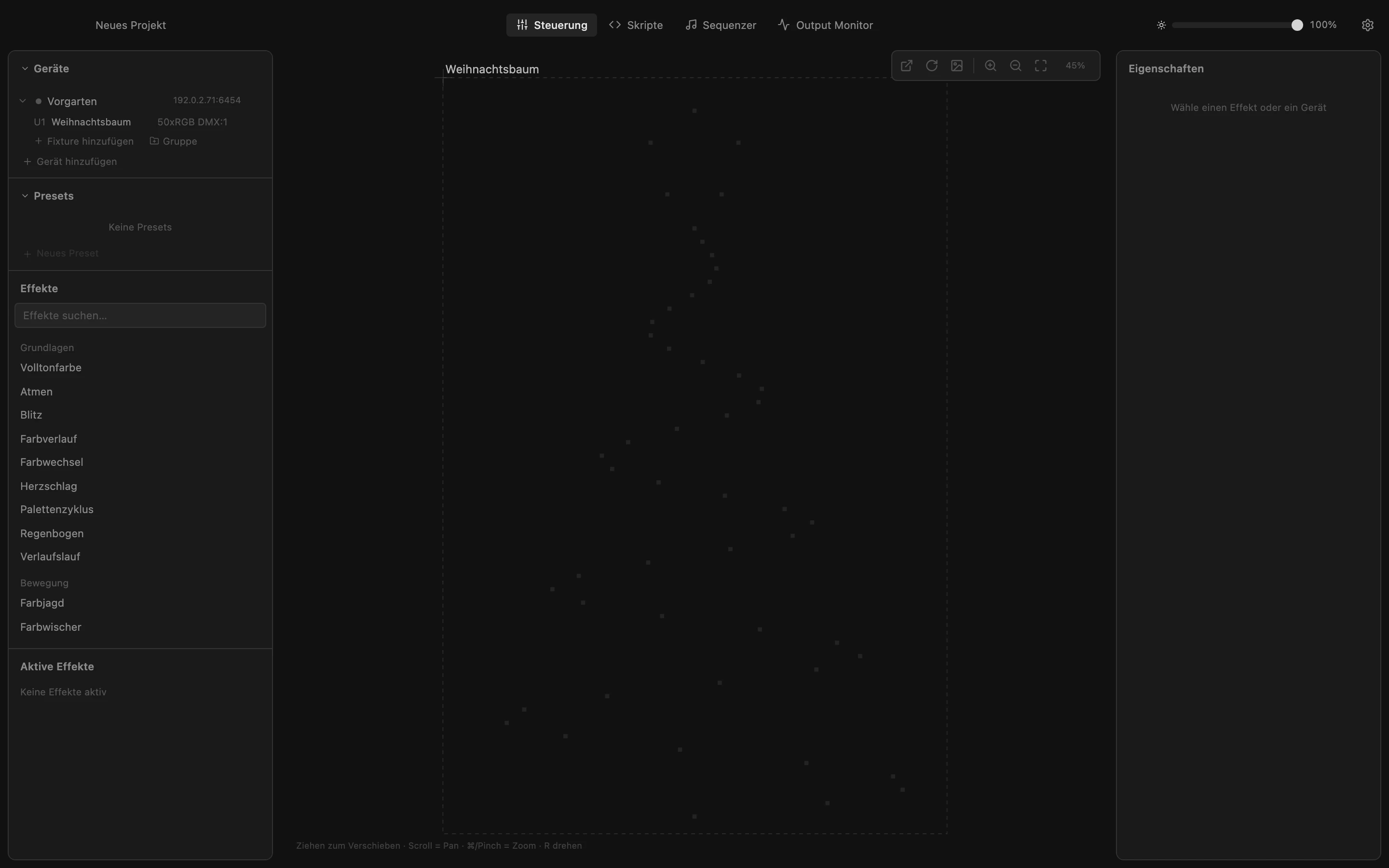
Schritt 1 von 6
Fixture auswählen
Ein Submodel ist ein benannter Teil eines Fixtures, etwa der Stern auf der Spitze dieses Baums. Klicke unter „Geräte“ auf den Baum: Rechts in den Eigenschaften siehst du seine Einstellungen.
Alle Schritte
- Fixture auswählen
Ein Submodel ist ein benannter Teil eines Fixtures, etwa der Stern auf der Spitze dieses Baums. Klicke unter „Geräte“ auf den Baum: Rechts in den Eigenschaften siehst du seine Einstellungen. - Submodel hinzufügen
Klicke unter „Submodels“ auf +, um eines hinzuzufügen. Es beginnt mit einem Platzhalternamen und ohne Pixel. - Benennen
Klicke auf den Namen und gib ein, was dieser Teil ist, hier „Stern oben“. Mit Return übernimmst du ihn. - Pixel festlegen
Gib die Nummern der Pixel ein, die dazugehören, als Bereiche und einzelne Zahlen: Der Stern sind die letzten fünf LEDs der Kette, 46-50. Die Zahl neben dem Namen zählt sie mit, und unter „Geräte“ steht das Submodel jetzt unter dem Baum. - Submodel auswählen
Klicke unter „Geräte“ auf „Stern oben“. Jetzt steuern Effekte nur den Stern an. Die Leiste „Target“ unter „Geräte“ zeigt ihn als Ziel. - Effekt nur dort laufen lassen
Klicke auf „Farbwechsel“. Er läuft nur auf dem Stern, der Rest des Baums bleibt dunkel. Halte beim Klicken ⌘ gedrückt, um mehrere Submodels und Fixtures auf einmal anzusteuern.