 PixDrive
Fixtures auf der 2D-Fläche anordnen
Fixtures auf der 2D-Fläche so anordnen, wie sie hängen: ziehen, mit R drehen, Ansicht einpassen.
Aktualisiert am
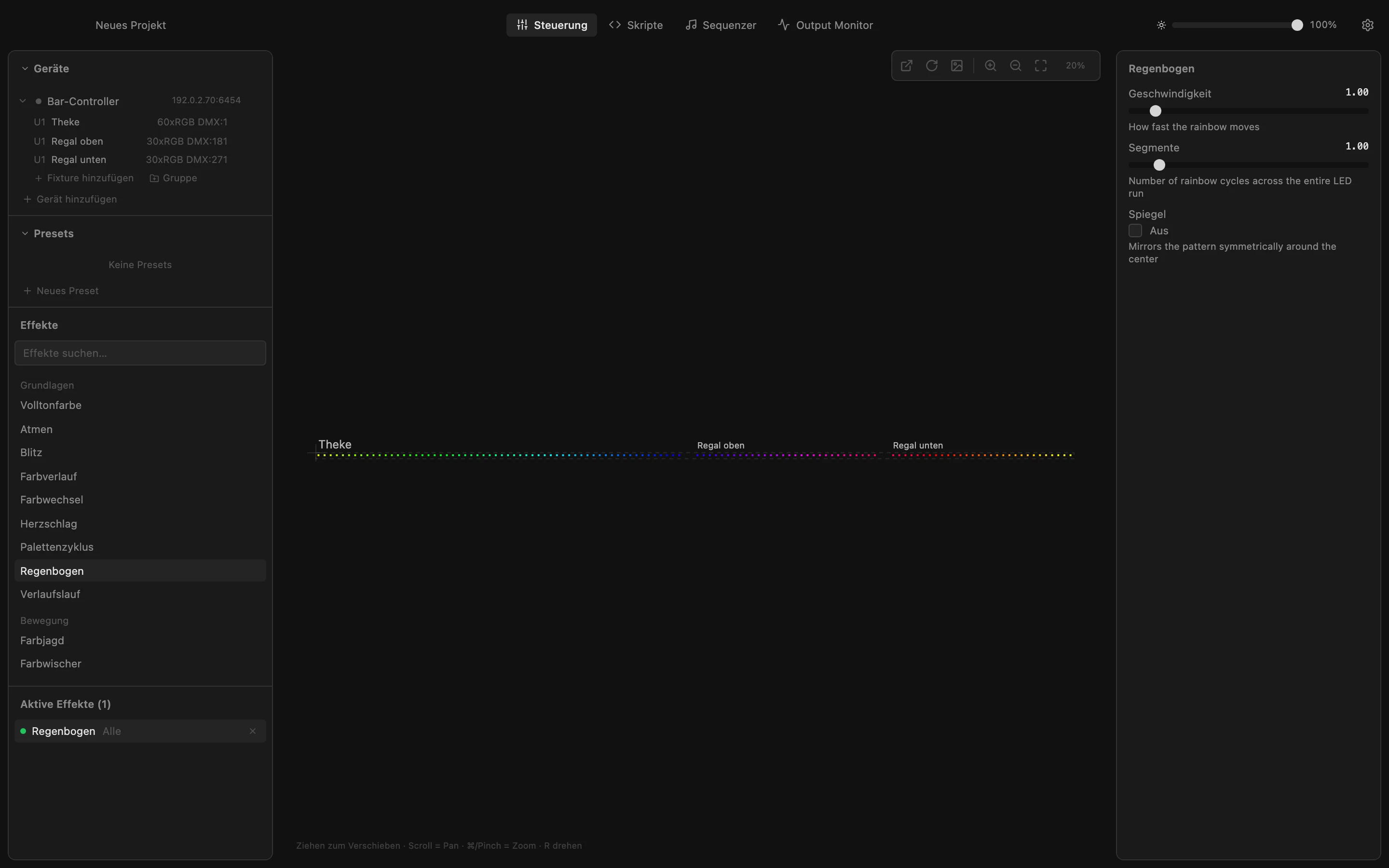
Schritt 1 von 4
Die 2D-Fläche
Jedes Fixture, das du anlegst, landet auf der Fläche in der Mitte, in seiner echten Größe in Millimetern. Neue Fixtures stehen in einer Reihe; ordne sie jetzt so an, wie sie hängen.
Alle Schritte
- Die 2D-Fläche
Jedes Fixture, das du anlegst, landet auf der Fläche in der Mitte, in seiner echten Größe in Millimetern. Neue Fixtures stehen in einer Reihe; ordne sie jetzt so an, wie sie hängen. - Fixture an seinen Platz ziehen
Zieh ein Fixture mit der Maus. Es rastet im Raster ein; mit gedrückter ⌘-Taste bewegst du es in 1-mm-Schritten. Hier kommt der untere Regal-Streifen unter den oberen. - Mit R drehen
Klick ein Fixture an, um es auszuwählen, und drück R: Es dreht sich um 90°. Der Theken-Streifen läuft die Wand hoch, also stellen wir ihn aufrecht. - Ansicht anpassen
„Einpassen“ zoomt und verschiebt so, dass alle Fixtures zu sehen sind. Scrollen verschiebt die Ansicht, ⌘-Scrollen oder Pinch zoomt; die Anordnung wird mit dem Projekt gespeichert.