 PixDrive
Eine Advatek-.conf importieren
Eine Advatek-.conf-Datei importieren, um eine Show für einen Controller vorzubereiten, der gerade nicht im Netzwerk ist.
Aktualisiert am
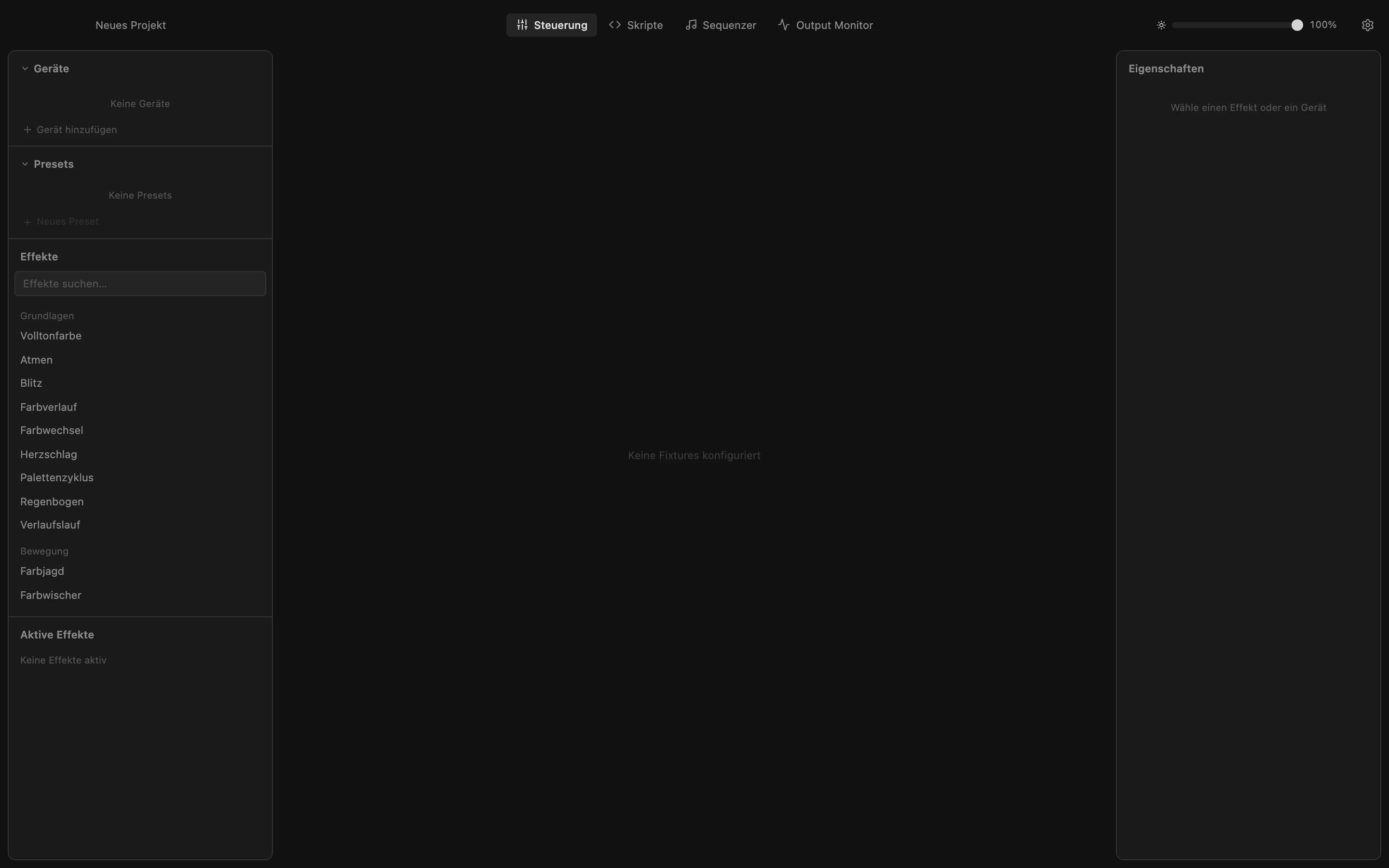
Schritt 1 von 4
Die .conf-Datei importieren
Du bereitest eine Show vor, bevor du am Veranstaltungsort bist? Speichere die Konfiguration des PixLite in seiner Weboberfläche als .conf-Datei. Wähle dann Datei › Advatek-.conf importieren... und öffne diese Datei.
Alle Schritte
- Die .conf-Datei importieren
Du bereitest eine Show vor, bevor du am Veranstaltungsort bist? Speichere die Konfiguration des PixLite in seiner Weboberfläche als .conf-Datei. Wähle dann Datei › Advatek-.conf importieren... und öffne diese Datei. - Die Warnung lesen
Der Controller bekommt seine Adresse per DHCP, deshalb steht seine IP nicht in der Datei. Für Art-Net nimmt PixDrive Studio die zuletzt eingestellte feste Adresse, 192.0.2.80, und weist dich darauf hin. (Ein DHCP-Controller mit sACN bekommt stattdessen Multicast, dafür braucht es keine IP.) Klicke auf „OK“. - Die richtige IP-Adresse eintragen
Sobald du weißt, welche Adresse der Controller vor Ort bekommt, tippst du sie in den Eigenschaften bei „IP-Adresse“ ein und verlässt das Feld. Noch besser: Gib dem Controller in seiner Weboberfläche eine feste Adresse, dann bleibt sie gleich. - Bereit für den Einsatz
Das Gerät hat ein Fixture pro benutztem Ausgang, mit Universum, Startkanal, Pixelzahl und Farbtyp aus der Datei. Bau jetzt deine Effekte und Sequenzen; vor Ort muss der Controller nur noch ins Netzwerk.