 PixDrive
Foto der Installation
Ein Foto der Installation hinter die 2D-Fläche legen, auf echte Breite bringen und die Fixtures darauf platzieren.
Aktualisiert am
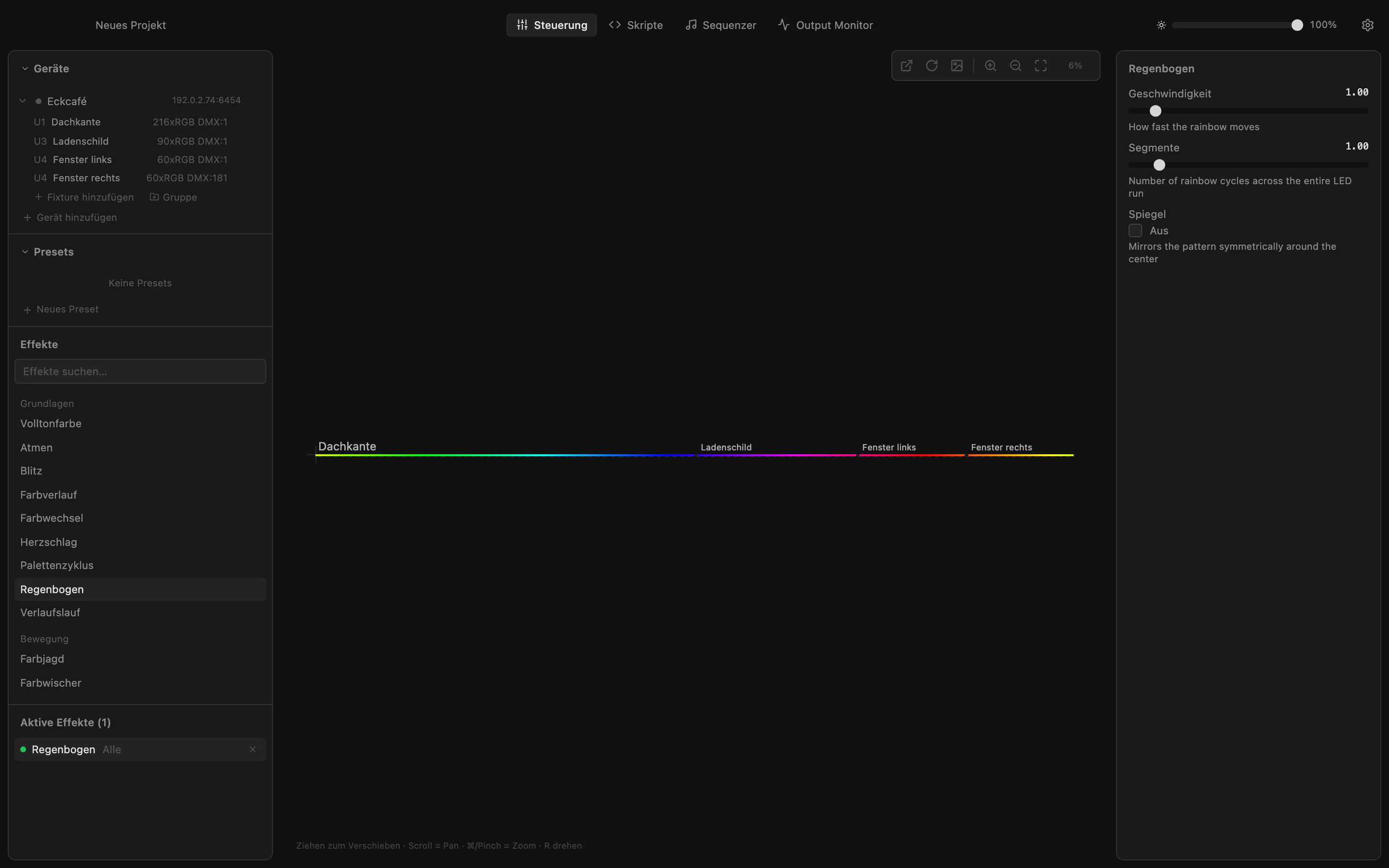
Schritt 1 von 7
Von deiner Anordnung ausgehen
Die vier Streifen dieser Café-Fassade stehen in einer Reihe auf der 2D-Fläche. Fotografiere das Haus gerade von vorn: Hinter der Anordnung zeigt dir das Foto, wohin jedes Fixture gehört.
Alle Schritte
- Von deiner Anordnung ausgehen
Die vier Streifen dieser Café-Fassade stehen in einer Reihe auf der 2D-Fläche. Fotografiere das Haus gerade von vorn: Hinter der Anordnung zeigt dir das Foto, wohin jedes Fixture gehört. - Hintergrundbild öffnen
Klicke auf das Bildsymbol in der Werkzeugleiste der Fläche. Das Feld „Hintergrundbild“ öffnet sich. - Foto laden
Klicke auf „Bild laden…“ und wähle dein Foto aus. Es erscheint hinter den Fixtures, zunächst so breit wie die bisherige Anordnung. - Dem Foto seine echte Breite geben
Miss die Fassade aus und trag ihre Breite bei „Breite (mm)“ ein, hier 4000 mm. Jetzt hat das Foto denselben Maßstab wie deine Fixtures, die in ihrer echten Länge gezeichnet sind. - Foto abblenden
Zieh die „Deckkraft“ nach links, bis sich die leuchtenden Streifen deutlich vom Foto abheben. Klicke danach noch einmal auf das Bildsymbol, um das Feld zu schließen. - Fixture aufs Foto ziehen
Zieh jedes Fixture an die Stelle, an der es am echten Haus hängt. Die Dachkante kommt unter die Regenrinne. - Den Rest platzieren
Der Schild-Streifen kommt auf die Tafel über der Tür, die Fenster-Streifen oben an die Fenster; „Einpassen“ zoomt auf sie. Effekte laufen jetzt so über das Haus, wie es wirklich aussieht, und das Foto wird mit dem Projekt gespeichert.