 PixDrive
Geräte im Netzwerk finden
Mit der Gerätesuche Art-Net-Knoten und Advatek-Controller im Netzwerk finden und einen Controller samt Ausgängen importieren.
Aktualisiert am
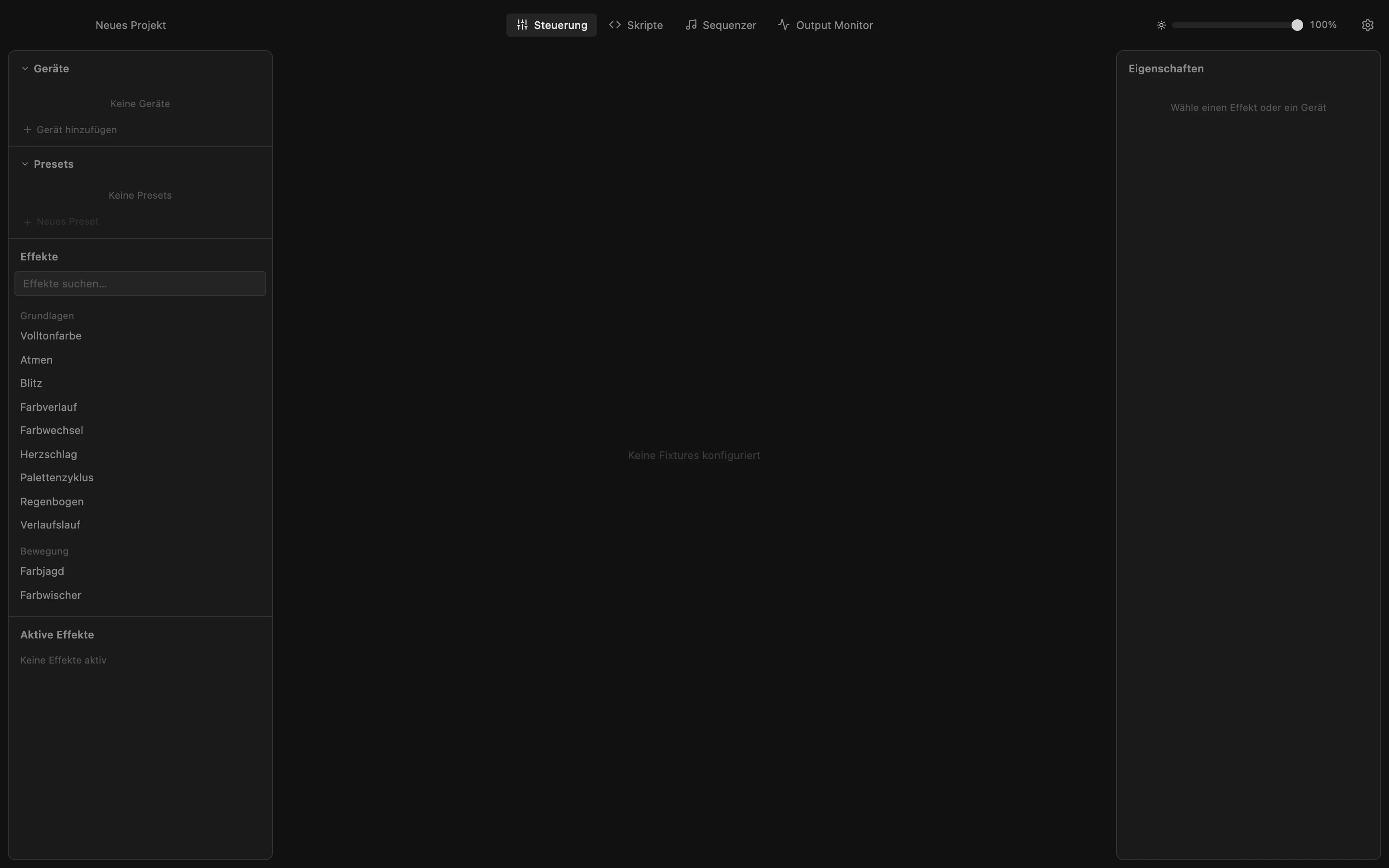
Schritt 1 von 6
Einstellungen öffnen
Die Geräte-Erkennung findest du in den Einstellungen. Klicke auf das Zahnrad oben rechts in der Werkzeugleiste und scrolle nach unten zu „Netzwerk-Interface“.
Alle Schritte
- Einstellungen öffnen
Die Geräte-Erkennung findest du in den Einstellungen. Klicke auf das Zahnrad oben rechts in der Werkzeugleiste und scrolle nach unten zu „Netzwerk-Interface“. - Netzwerk-Interface wählen
Wähle den Netzwerk-Adapter, an dem deine Controller hängen, zum Beispiel Ethernet. PixDrive Studio sucht und sendet über dieses Netzwerk. - Suche starten
Klicke auf „Erkennung starten“. Eine Suche findet Art-Net-Knoten und Advatek-PixLite-Controller aller Generationen; sie dauert etwa drei Sekunden. - Die Liste lesen
Jede Zeile zeigt Name, IP-Adresse, Typ und Firmware oder Universen. Mk3-Controller haben einen Download-Knopf, der sie mit allen Ausgängen importiert; + fügt jedes Gerät über seine IP hinzu. Fahre über einen Namen, um die MAC-Adresse zu sehen. - Controller mit Ausgängen importieren
Klicke beim Mk3 auf den Download-Knopf. PixDrive Studio liest seine Ausgangskonfiguration und legt ein Gerät mit einem Fixture pro benutztem Ausgang an, mit Universum, Startkanal, Pixelzahl und Farbtyp. - Dein neues Gerät
Schließe die Einstellungen. Der Controller steht jetzt als Gerät in der Geräteliste, mit seinen vier Ausgängen als Fixtures. Wähle ein Fixture, um seine Einstellungen zu sehen, oder starte gleich einen Effekt.