 PixDrive
Übergänge und Blend-Modi
Clips ein- und überblenden, Blenden in Millisekunden einstellen, Spuren ordnen und Blend-Modi wählen.
Aktualisiert am
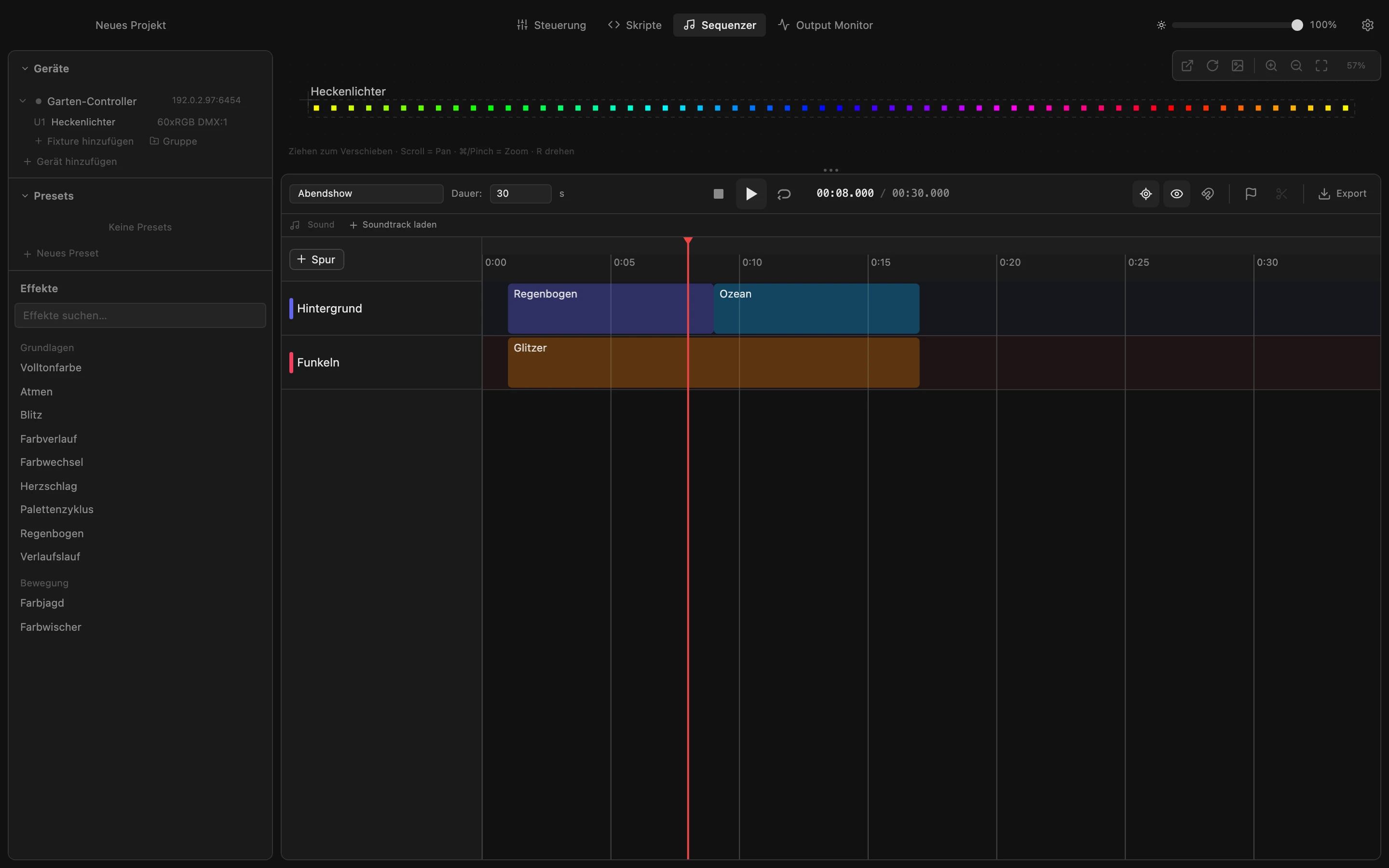
Schritt 1 von 7
Einen Clip einblenden
Zeig auf die obere linke Ecke des Clips „Regenbogen“ und zieh den kleinen Anfasser nach rechts. Der Regenbogen blendet jetzt in den ersten 2 Sekunden ein, statt schlagartig anzugehen; die Schräge auf dem Clip zeigt die Blende.
Alle Schritte
- Einen Clip einblenden
Zeig auf die obere linke Ecke des Clips „Regenbogen“ und zieh den kleinen Anfasser nach rechts. Der Regenbogen blendet jetzt in den ersten 2 Sekunden ein, statt schlagartig anzugehen; die Schräge auf dem Clip zeigt die Blende. - In den nächsten Clip überblenden
Zieh den Clip „Ozean“ nach links auf das Ende des Regenbogens. Wo sich beide überlappen, blendet der Regenbogen aus und der Ozean ein: eine Überblendung, hier 2 Sekunden lang. - Die Blenden genau einstellen
Im Tab „Segment“ des ausgewählten Clips stehen seine Blenden in Millisekunden: „Ein“ ist die Überblendung von 2 Sekunden. Klicke auf „Aus“, gib 3000 ein und drücke Enter, dann blendet der Ozean in seinen letzten 3 Sekunden aus. Im Menü neben jedem Feld wählst du die Kurve. - Eine Spur nach vorn holen
Die obere Spur liegt vor den Spuren darunter, deshalb verdeckt der Hintergrund das Glitzern. Zieh die Spur „Funkeln“ an ihrem Namen über „Hintergrund“: Jetzt liegt sie vorn. - Den vorderen Clip auswählen
Mit dem Blend-Modus „Normal“ verdeckt der vordere Clip alles dahinter. Klicke auf den Clip „Glitzer“: Sein Tab „Segment“ zeigt den Blend-Modus. - Die Blend-Modi öffnen
Klicke auf „Blend-Modus“. In der Liste legst du fest, wie sich der Clip mit den Spuren darunter mischt. - Das Glitzern dazumischen
Klicke auf „Additiv“. Das Glitzern addiert sein Licht jetzt zu Regenbogen und Ozean, statt sie zu verdecken. „Multiplizieren“ dunkelt ab, „Maximum“ behält die hellere der beiden Ebenen.