 PixDrive
Keyframes: eine Einstellung im Lauf der Zeit ändern
Mit Keyframes eine Effekt-Einstellung im Lauf einer Sequenz ändern, inklusive Easing.
Aktualisiert am
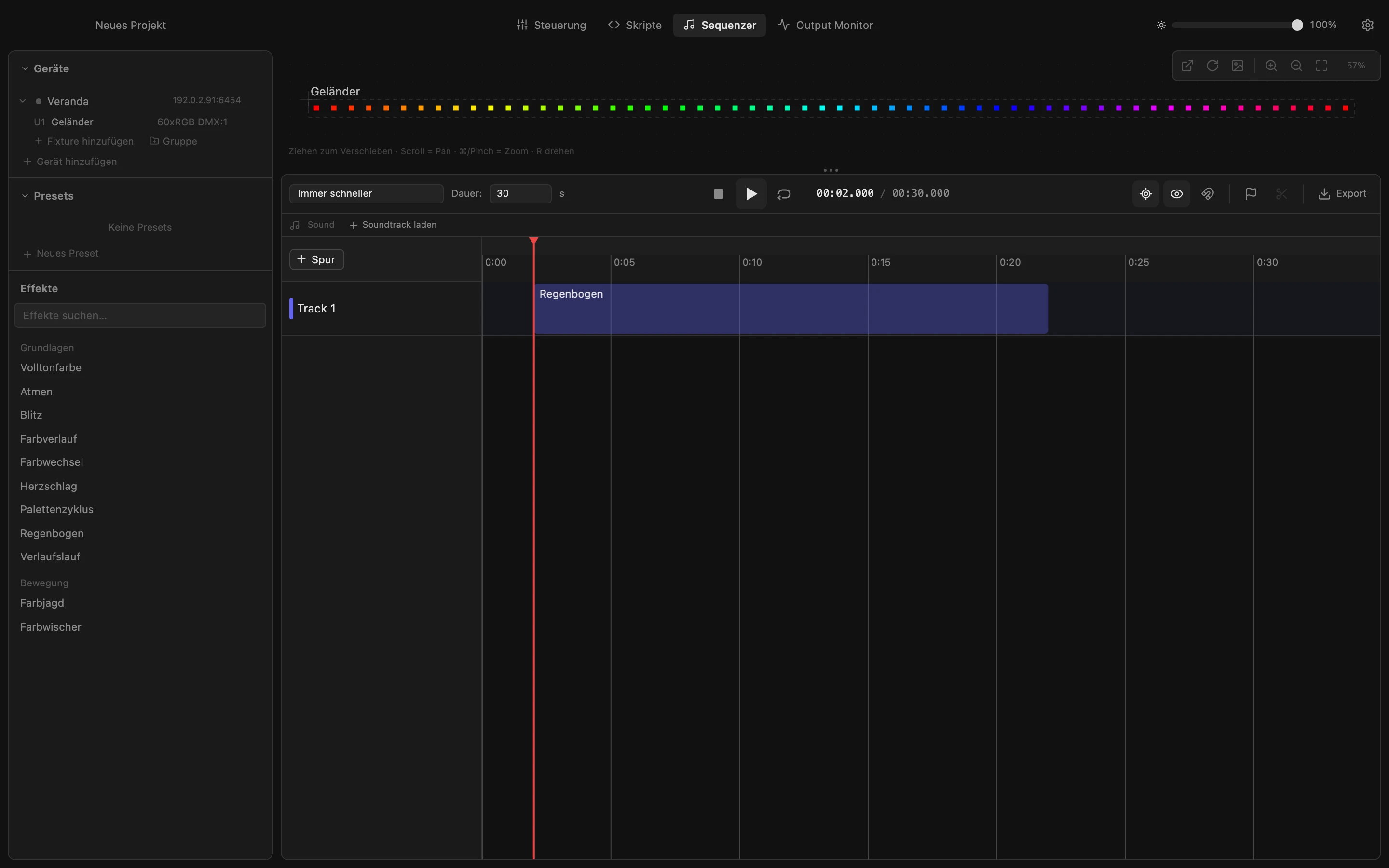
Schritt 1 von 6
Den Clip auswählen
Ein Keyframe legt eine Einstellung für einen Moment im Clip fest; zwischen zwei Keyframes ändert sich der Wert nach und nach. Klicke auf der Zeitleiste auf den Clip „Regenbogen“: Sein Effekt-Panel öffnet sich mit allen Einstellungen.
Alle Schritte
- Den Clip auswählen
Ein Keyframe legt eine Einstellung für einen Moment im Clip fest; zwischen zwei Keyframes ändert sich der Wert nach und nach. Klicke auf der Zeitleiste auf den Clip „Regenbogen“: Sein Effekt-Panel öffnet sich mit allen Einstellungen. - Den ersten Keyframe setzen
Der Playhead steht am Anfang des Clips. Klicke auf ◆ neben „Geschwindigkeit“: Die Raute füllt sich, und am Playhead sitzt ein Keyframe mit der aktuellen Geschwindigkeit. Unter dem Clip öffnet die Spur eine Automationszeile für „Geschwindigkeit“. - Den Playhead verschieben
Klicke kurz vor dem Ende des Clips in das Lineal über der Zeitleiste. Der Playhead springt dorthin, und ◆ ist wieder leer: An dieser Stelle gibt es noch keinen Keyframe. - Den Wert für diesen Moment einstellen
Klicke auf die Zahl neben dem Regler „Geschwindigkeit“, gib 8 ein und drücke Enter. Weil „Geschwindigkeit“ schon einen Keyframe hat, entsteht am Playhead ein zweiter. Die Automationszeile zeigt, wie die Geschwindigkeit im Clip ansteigt. - Das Keyframe-Menü öffnen
Klicke mit der rechten Maustaste auf den ersten Keyframe ◆ in der Automationszeile. Im Menü löschst du den Keyframe oder wählst seine Kurve: wie der Wert von diesem Keyframe zum nächsten läuft. - Langsam anfangen, dann schneller werden
Klicke auf „Ease In“. Der Regenbogen wird jetzt erst langsam und zum Ende hin immer schneller. Klicke in die Zeile, um weitere Keyframes zu setzen, oder ziehe einen, um ihn zu verschieben.