 PixDrive
Presets: einen Look speichern und mit einem Klick abrufen
Einen Look als Preset speichern und mit einem Klick wieder abrufen. Jedes Preset ist zugleich ein Cue.
Aktualisiert am
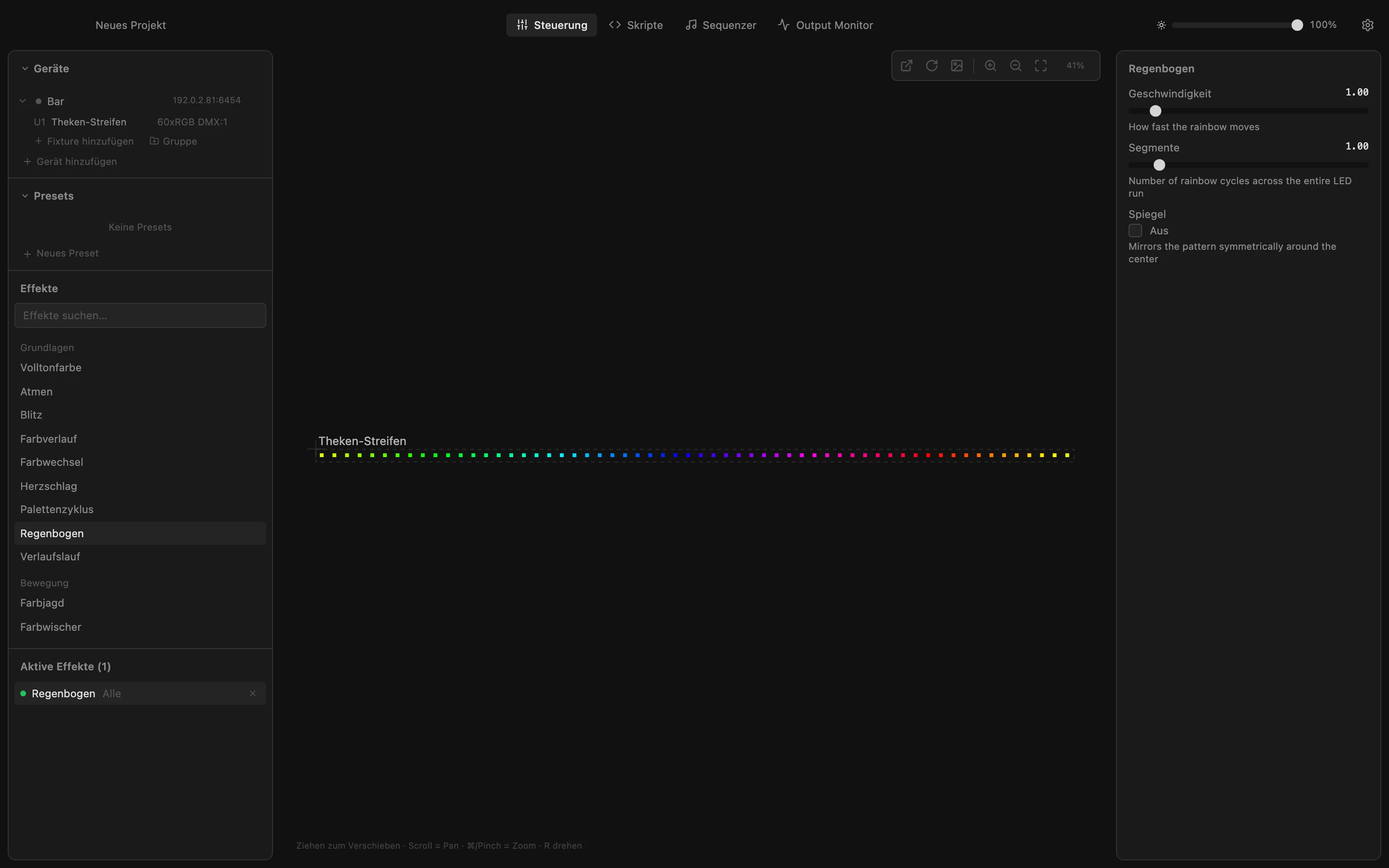
Schritt 1 von 7
Speichern, was gerade läuft
Ein Preset speichert einen Look: die laufenden Effekte mit allen Einstellungen und den Fixtures, auf denen sie laufen. Gerade läuft „Regenbogen“. Klicke unter „Presets“ auf „Neues Preset“ und gib einen Namen ein, zum Beispiel „Party“.
Alle Schritte
- Speichern, was gerade läuft
Ein Preset speichert einen Look: die laufenden Effekte mit allen Einstellungen und den Fixtures, auf denen sie laufen. Gerade läuft „Regenbogen“. Klicke unter „Presets“ auf „Neues Preset“ und gib einen Namen ein, zum Beispiel „Party“. - Prüfen und speichern
Die Liste zeigt, welche Fixtures und Effekte ins Preset kommen. Nimm den Haken weg, um ein Fixture wegzulassen. Klicke auf „Speichern“: „Party“ erscheint unter „Presets“. - Den Look ändern
Klicke in der Liste „Effekte“ auf „Atmen“. Ohne Auswahl ersetzt es den Regenbogen auf allen Fixtures. Das Preset „Party“ bleibt, wie es war. - Ein zweites Preset anlegen
Klicke wieder auf „Neues Preset“ und nenne diesen Look „Ruhig“. - Zwei Looks zum Wechseln
Klicke auf „Speichern“. Unter „Presets“ stehen jetzt „Party“ und „Ruhig“, und „Atmen“ läuft weiter. - Einen Look mit einem Klick abrufen
Klicke auf „Party“. „Atmen“ stoppt und der Regenbogen läuft wieder, mit denselben Einstellungen wie beim Speichern. - Jedes Preset ist ein Cue
Öffne die Einstellungen und sieh dir „Externe Steuerung“ an: Jedes Preset ist ein Cue, nummeriert in der Reihenfolge der Liste („Party“ ist 1, „Ruhig“ ist 2). Ein Stream Deck oder Lichtpult kann sie per Name oder Nummer über REST oder OSC auslösen.