 PixDrive
Dein eigener Lua-Effekt
Ein Beispielskript anpassen, ausführen und als eigenen Effekt in der Bibliothek speichern.
Aktualisiert am
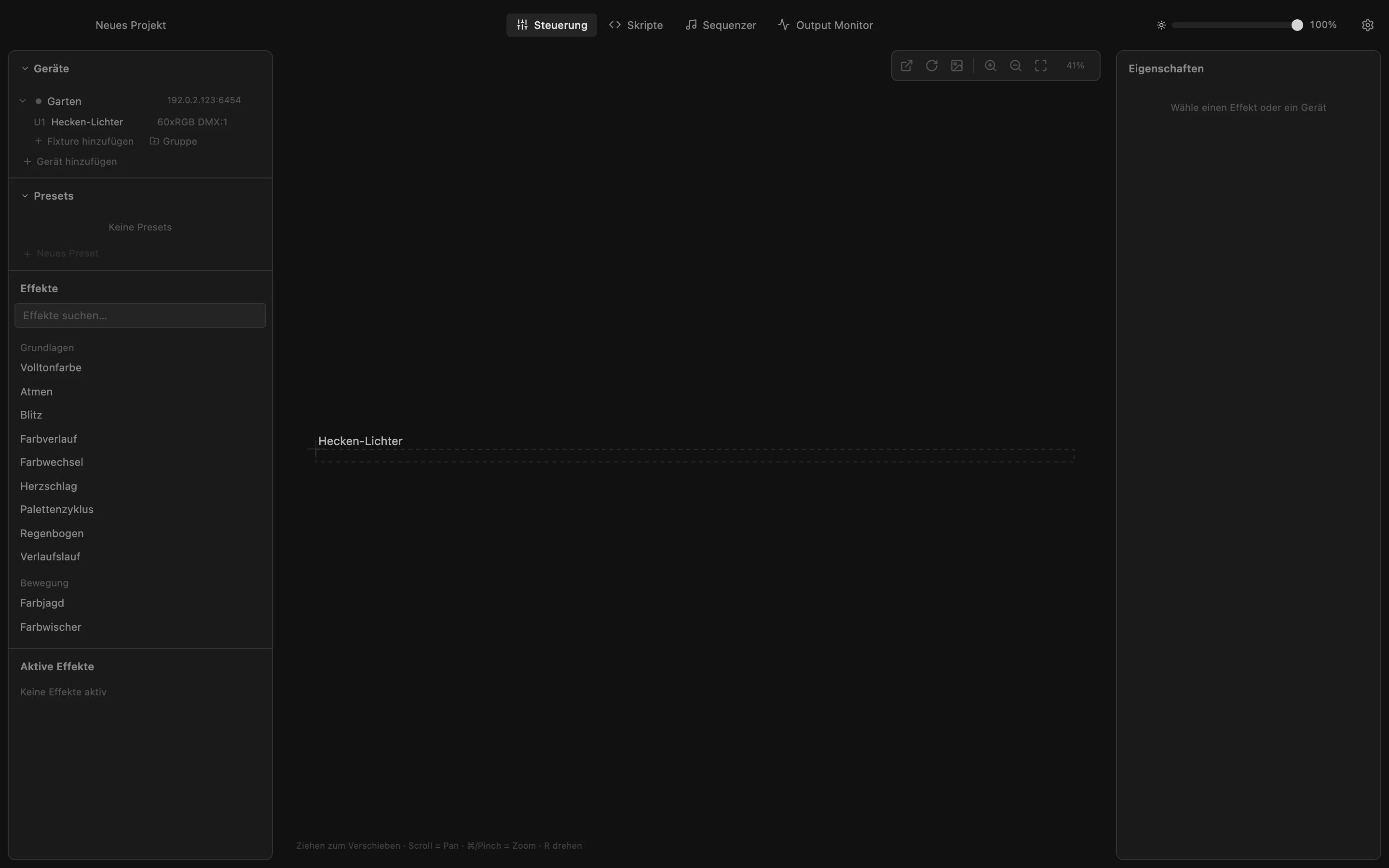
Schritt 1 von 7
Skripte öffnen
Mit Lua-Skripten schreibst du eigene Effekte. Klicke in der Werkzeugleiste auf „Skripte“: Unter der LED-Vorschau öffnet sich der Editor, links stehen fertige Beispiele.
Alle Schritte
- Skripte öffnen
Mit Lua-Skripten schreibst du eigene Effekte. Klicke in der Werkzeugleiste auf „Skripte“: Unter der LED-Vorschau öffnet sich der Editor, links stehen fertige Beispiele. - Ein Beispiel laden
Am einfachsten fängst du mit einem Beispiel an. Klicke auf „Pulse“: Sein Code erscheint im Editor. render() läuft in jedem Frame und setzt die Farbe jeder LED. - Die Farbe ändern
set_led_rgb bekommt die Nummer der LED, dann Rot, Grün und Blau von 0 bis 1. Ersetze die Zeile so, dass Rot der Helligkeit folgt und Blau aus bleibt: Das Pulsieren wird warm bernsteinfarben. - Ausführen
Klicke auf „Ausführen“. Das Skript startet auf allen deinen Fixtures, und die LED-Vorschau pulsiert bernsteinfarben. Hat der Code einen Fehler, erscheinen er und seine Zeile unter dem Editor. - Das Speichern-Menü öffnen
Damit der Effekt erhalten bleibt, klicke in der Leiste unter dem Editor auf „Speichern“. - Das Skript benennen
Wähle „In Bibliothek speichern“ und gib einen Namen ein. Eine Beschreibung ist freiwillig. - Dein Effekt in der Bibliothek
Klicke auf „Speichern“. Dein Skript steht jetzt links in der Bibliothek, auch in deinen nächsten Projekten. Klicke darauf, um es wieder in den Editor zu laden; fahre darüber, um es zu löschen.