 PixDrive
Gefundenen Controller über die IP hinzufügen
Einen gefundenen Controller nur mit IP-Adresse und Protokoll anlegen und die Fixtures anschließend selbst hinzufügen.
Aktualisiert am
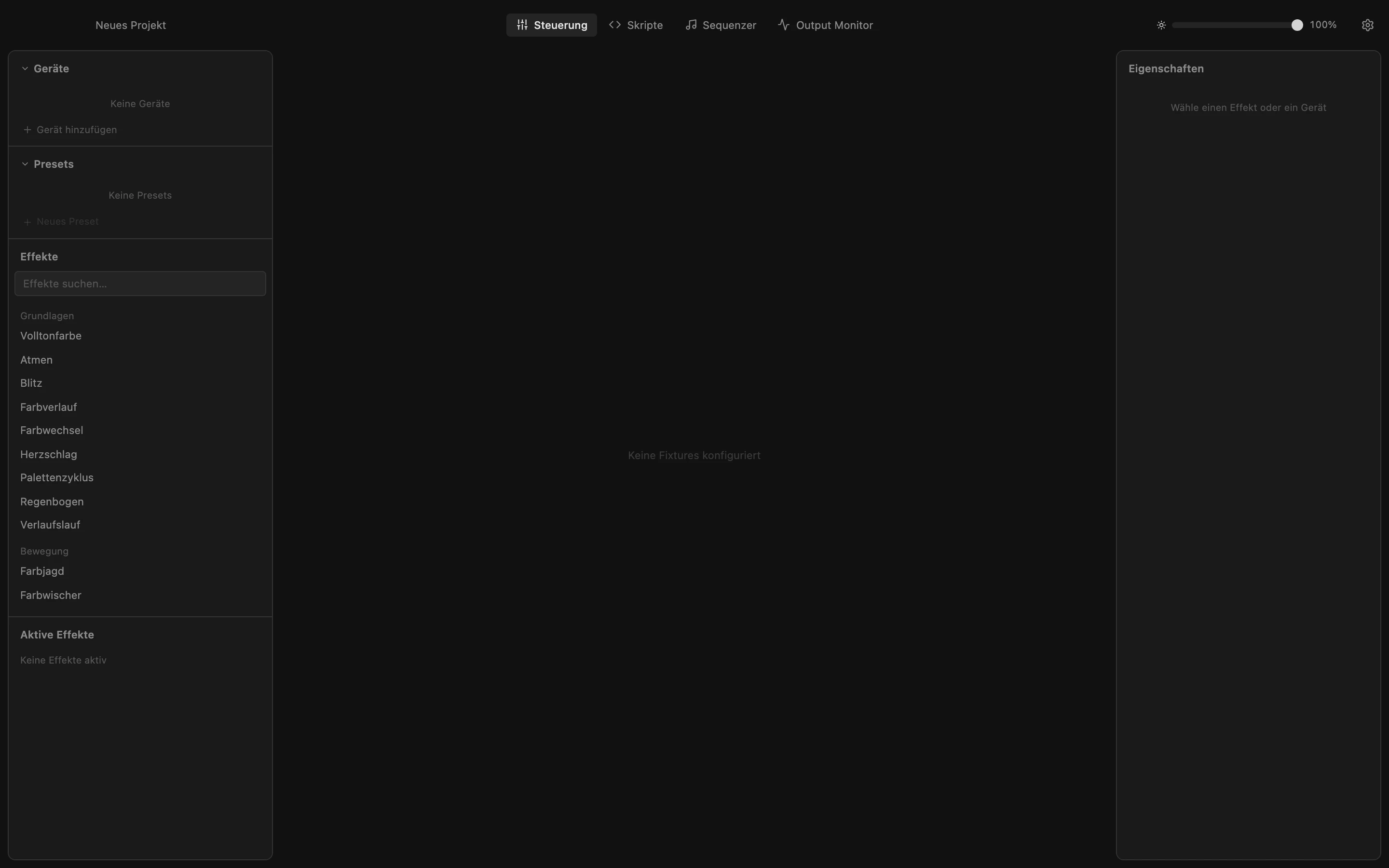
Schritt 1 von 6
Liste der gefundenen Geräte öffnen
Klicke auf das Zahnrad oben rechts und scrolle nach unten zur Geräte-Erkennung. Nach einer Suche (siehe „Geräte im Netzwerk finden“) stehen dort alle Controller, die geantwortet haben.
Alle Schritte
- Liste der gefundenen Geräte öffnen
Klicke auf das Zahnrad oben rechts und scrolle nach unten zur Geräte-Erkennung. Nach einer Suche (siehe „Geräte im Netzwerk finden“) stehen dort alle Controller, die geantwortet haben. - Art-Net-Knoten hinzufügen
Klicke in der Zeile des Knotens auf + („Als Gerät hinzufügen“). PixDrive Studio legt ihn als Art-Net-Gerät mit seiner IP-Adresse und dem gemeldeten Port an; er erscheint hinter den Einstellungen in der Geräteliste. - PixLite hinzufügen
Mach dasselbe beim PixLite 16 Mk2. Mk1- und Mk2-Controller melden ihr Eingangsprotokoll, deshalb wird er hier ein sACN-Gerät. Ein Mk3 meldet es nicht und wird als sACN angelegt; willst du seine Ausgänge gleich mitnehmen, nimm stattdessen seinen Download-Knopf. - Deine neuen Geräte
Schließe die Einstellungen. Beide Controller stehen jetzt mit Adresse und Port in der Geräteliste: 6454 für Art-Net, 5568 für sACN. Fixtures haben sie noch keine. - Fixture von Hand hinzufügen
Was an den Ausgängen hängt, weiß die Erkennung nicht, deshalb trägst du die LEDs selbst ein. Klicke unter dem Art-Net-Knoten auf „Fixture hinzufügen“. - Auf den Ausgang des Knotens abstimmen
Gib dem Streifen einen Namen und trag die LED-Anzahl ein. Laut Erkennungsliste gibt der Knoten die Universen 0 und 1 aus: Setz den Streifen auf Universum 0, DMX-Adresse 1, und klicke auf „Hinzufügen“.