 PixDrive
Eine Matrix einrichten
Ein Fixture als LED-Matrix einrichten: Breite, Verdrahtung und Startecke, dann mit einem 2D-Effekt prüfen.
Aktualisiert am
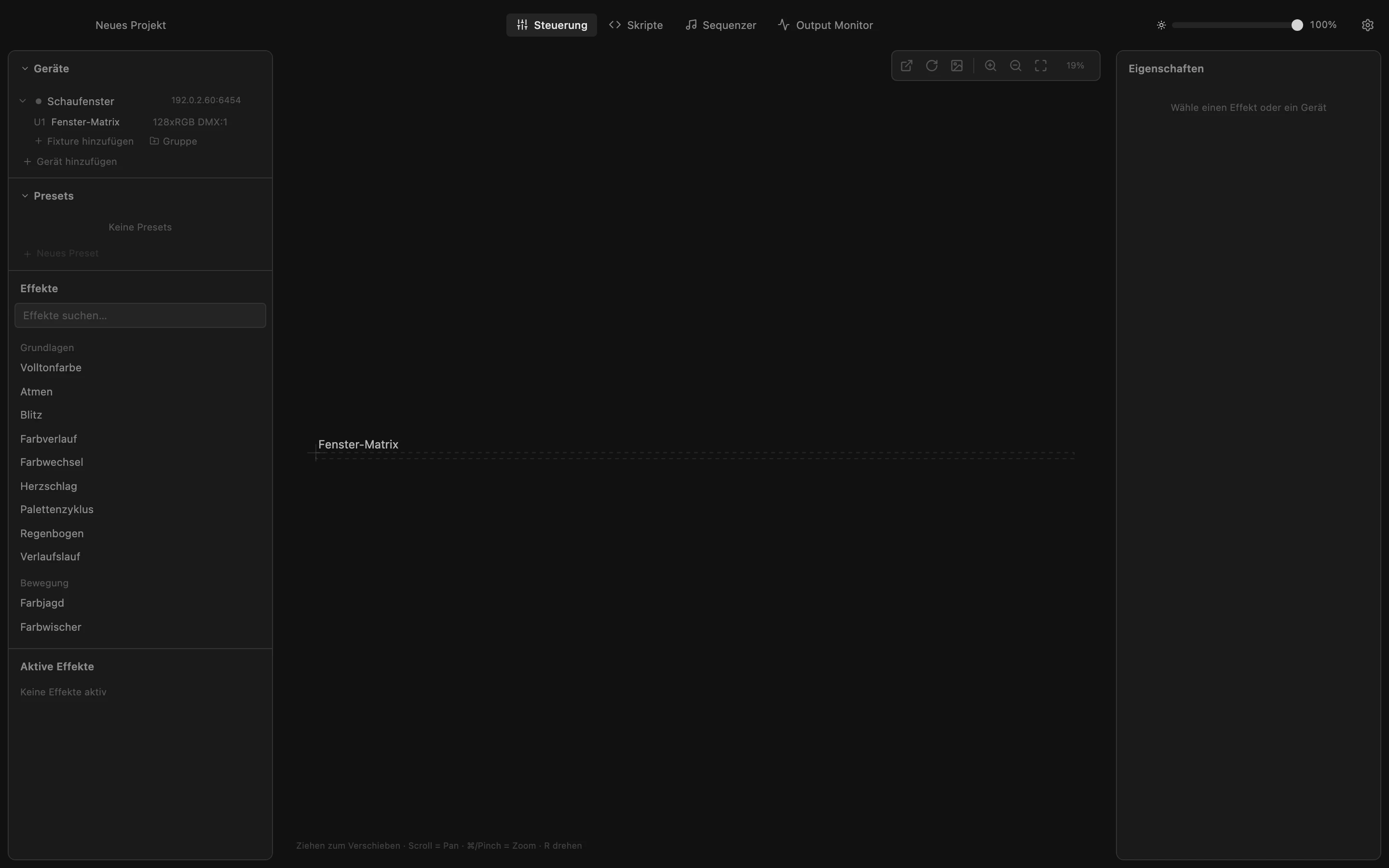
Schritt 1 von 7
Fixture auswählen
Eine Matrix ist ein LED-Panel oder ein Raster aus Streifen, verdrahtet als eine lange Kette. Klicke unter „Geräte“ auf das Fixture: Rechts in den Eigenschaften siehst du seine Einstellungen.
Alle Schritte
- Fixture auswählen
Eine Matrix ist ein LED-Panel oder ein Raster aus Streifen, verdrahtet als eine lange Kette. Klicke unter „Geräte“ auf das Fixture: Rechts in den Eigenschaften siehst du seine Einstellungen. - Form öffnen
Die Form legt fest, wie die LEDs angeordnet sind. Ein neues Fixture ist ein „Strip“, eine einzelne Reihe LEDs. Klicke auf die Liste. - Matrix wählen
Wähle „Matrix“. Darunter erscheinen Breite und Höhe des Rasters. Der erste Vorschlag für die Breite passt selten, und eine mit ≠ markierte Höhe heißt: Die LEDs füllen keine ganzen Reihen. - Breite eingeben
Zähl die LEDs in einer Reihe deines Panels und gib die Zahl als Breite ein, hier 16. Die Höhe ergibt sich aus der LED-Anzahl: 128 LEDs ergeben 8 Reihen. - Verdrahtung angeben
„Serpentin“: Jede Reihe läuft in die Gegenrichtung zurück, die übliche Zickzack-Verdrahtung von Panels. „Vertikal“: Die Kette läuft in Spalten statt in Reihen. Öffne dann „Startecke“, also die Ecke, an der das Datenkabel ankommt. - Startecke wählen
Dieses Panel wird unten links eingespeist: Wähle „Unten Links“. Jede Änderung wird sofort gespeichert. - Mit einem 2D-Effekt prüfen
Klicke unter „2D“ auf „Matrix-Testmuster“ und dann über der Vorschau auf „Einpassen“. Das Muster färbt die vier Viertel des Panels, Rot oben links. Zeigen deine echten LEDs es verdreht oder gespiegelt, passe die Verdrahtung an, bis es stimmt.