 PixDrive
Eine Show für die Wiedergabe ohne Rechner exportieren
Eine Sequenz als FSEQ oder Advatek-.scn exportieren und ohne Rechner abspielen: Format, Ports und Framerate.
Aktualisiert am
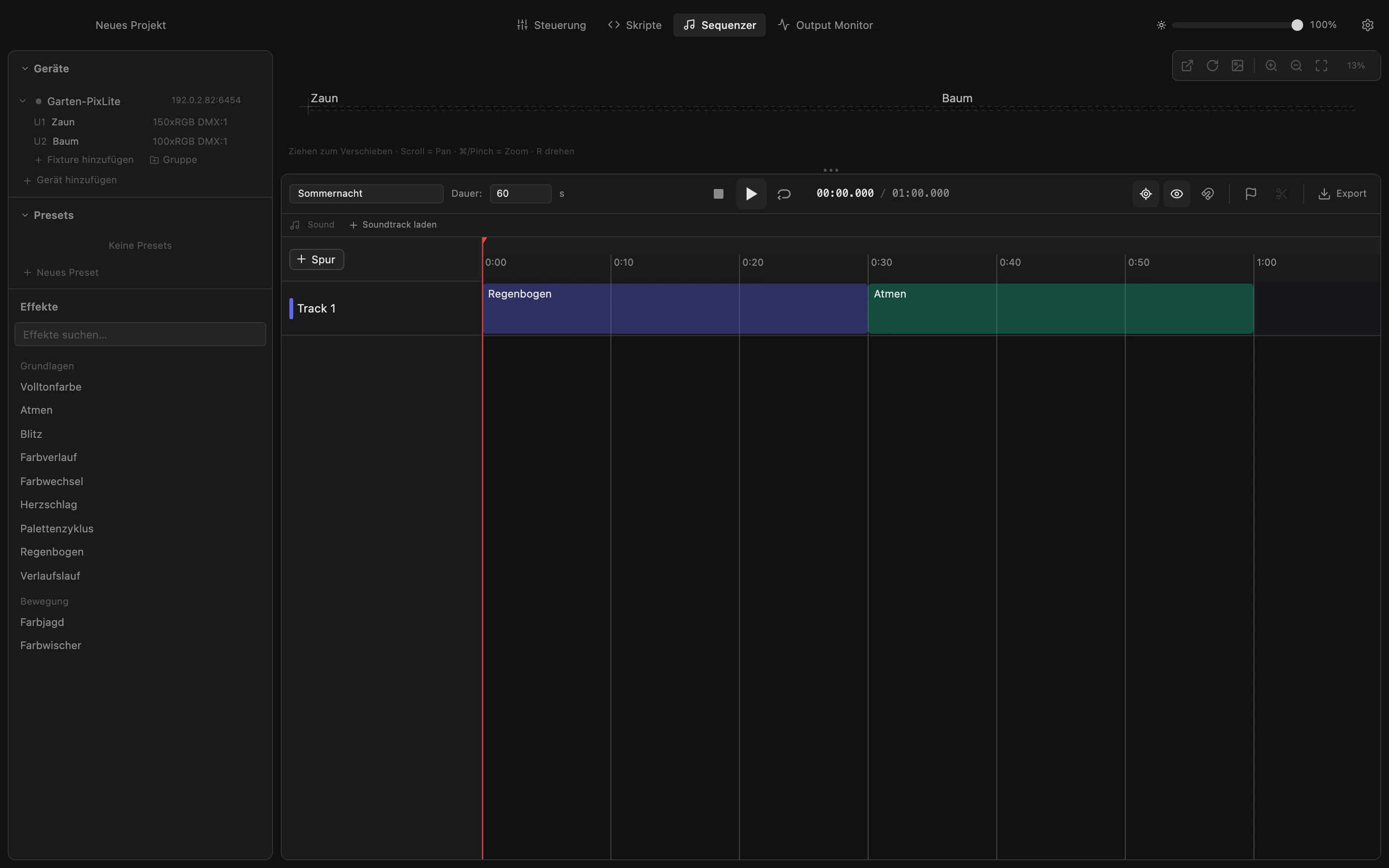
Schritt 1 von 6
Den Export öffnen
Deine Show ist im Sequenzer fertig. Damit sie ohne Rechner läuft, exportierst du sie als Datei, die der Controller oder Player selbst abspielt. Klicke oben rechts auf „Export“.
Alle Schritte
- Den Export öffnen
Deine Show ist im Sequenzer fertig. Damit sie ohne Rechner läuft, exportierst du sie als Datei, die der Controller oder Player selbst abspielt. Klicke oben rechts auf „Export“. - FSEQ für FPP, Falcon und ESPixelStick
Die Liste links zeigt, wofür jedes Format gedacht ist. Klicke auf „FSEQ“: Es enthält alle Universen aller Geräte, deshalb wählst du kein Gerät. Die Framerate muss ganze Millisekunden pro Frame ergeben: 20, 25, 40 oder 50 fps. - Advatek .scn für einen PixLite
Ein PixLite spielt eine Show mit SHOWTime von seiner SD-Karte ab. Klicke auf „Advatek .scn“. Dieses Format gilt für ein Gerät und braucht die Ports des Controllers: Noch sind keine eingerichtet. - Ports aus den Fixtures übernehmen
Klicke auf „Von Fixtures“: Jedes Fixture wird ein Port mit seiner Pixelzahl, Startadresse und seinem Universum. Gleiche sie mit den Ausgängen ab, an denen deine Fixtures hängen. Die Port-Tabelle wird beim Gerät gespeichert und ist beim nächsten Mal wieder da. - Die Framerate wählen
Mehr Bilder pro Sekunde machen Überblendungen weicher und die Datei größer. Eine .scn verträgt bis zu 120 fps. Klicke auf 30: Die Zeile unten zeigt, wie viele Frames die einminütige Show ergibt. - Exportieren und auf die SD-Karte kopieren
Klicke auf „Exportieren“ und wähle, wo die Datei hin soll. Kopiere sie auf die SD-Karte des PixLite, dann spielt SHOWTime die Show ohne Rechner ab.